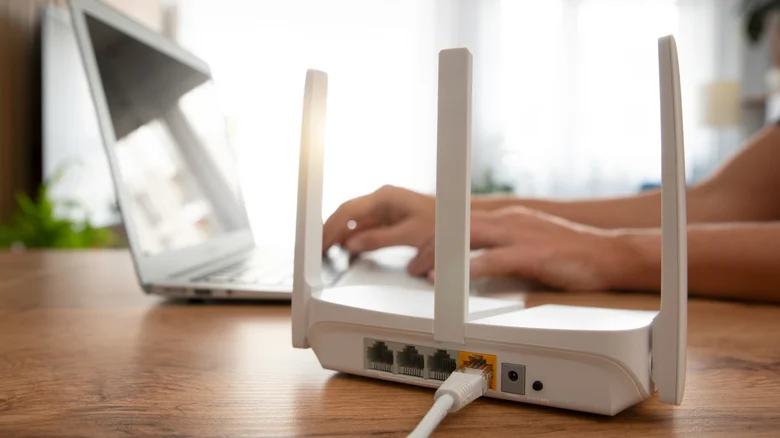
Даже при наличии быстрого интернет-соединения неправильно выбранный диапазон Wi-Fi может стать причиной проблем.
(и что с этим делать)
1. Band Steering (автовыбор диапазона)
В чём проблема: роутер «склеил» 2.4 ГГц и 5 ГГц в одну сеть, и устройства упорно сидят на 2.4 ГГц, даже когда рядом сильный 5 ГГц.
Решение: отключить band steering.
Как сделать:
- Зайди в админку роутера (адрес и логин/пароль — на наклейке снизу/сзади роутера, например
tplinkwifi.netили192.168.0.1). Либо через фирменное приложение роутера. - Перейди в Wi‑Fi Settings / Wireless Settings.
- Найди пункт Band Steering / Auto‑Band Selection / Dynamic Connect / Smart Connect — выключи его.
- Нажми Save, при необходимости перезагрузи роутер.
- После этого появятся отдельные сети (часто с суффиксом
_5Gили_6G). Подключи устройства вручную: ноутбуки и телефоны — к 5 ГГц (или 6 ГГц, если есть), умные лампочки/датчики — к 2.4 ГГц.
Если у тебя роутер от провайдера и там нет этой опции — можно поставить свой Wi‑Fi‑роутер или точку доступа.
2. Перегруженный Wi‑Fi‑канал
В чём проблема: соседи используют тот же канал, и сети мешают друг другу (особенно в многоэтажках).
Решение: выбрать свободный канал.
Инструменты для проверки:
- Android: Wi‑Fi Analyzer.
- iPhone: AirPort Utility (ограниченные возможности) или проверка с другого устройства.
- Windows/macOS: NetSpot.
Что искать: где меньше всего пересекающихся сетей.
Как поменять канал:
- В админке роутера → Wireless Settings.
- Для 2.4 ГГц выбери канал 1, 6 или 11 — они не перекрываются.
- Для 5 ГГц можно выбрать любой менее загруженный; на 6 ГГц обычно проблем с перегрузкой почти нет.
- Сохрани настройки и при необходимости перезагрузи роутер.
3. DFS‑каналы на 5 ГГц (частые разрывы соединения)
В чём проблема: DFS использует дополнительные каналы, но они могут быть заняты радарами (погода, военные), и роутер/устройство сбрасывает соединение.
Решение: временно отключить DFS или выбрать канал без DFS.
Как сделать: в настройках беспроводной сети поищи опцию DFS / Dynamic Frequency Selection — выключи её. Это уменьшит выбор каналов, но повысит стабильность.
4. MLO (Multi‑Link Operation) — только для Wi‑Fi 7
Важно: MLO позволяет одновременно использовать несколько диапазонов, но работает только если и роутер, и устройство поддерживают Wi‑Fi 7 и MLO. Не жди удвоения скорости, результаты в реальности смешанные.
Практические советы под твой сценарий (домашняя сеть)
- Маршрутизатор ставь ближе к центру квартиры, не прячь в шкафу и не ставь в дальний угол — это критично для 5 ГГц и 6 ГГц из‑за слабого проникновения через стены.
- Раздели устройства по диапазонам:
- 5 ГГц/6 ГГц: ноутбуки, смартфоны, игровые консоли, стриминг 4K.
- 2.4 ГГц: датчики, умные розетки, старые устройства, которые далеко от роутера.
- Если используешь мини‑ПК на столе — подключи его кабелем Ethernet: это даст максимальную и самую стабильную скорость без Wi‑Fi‑проблем.