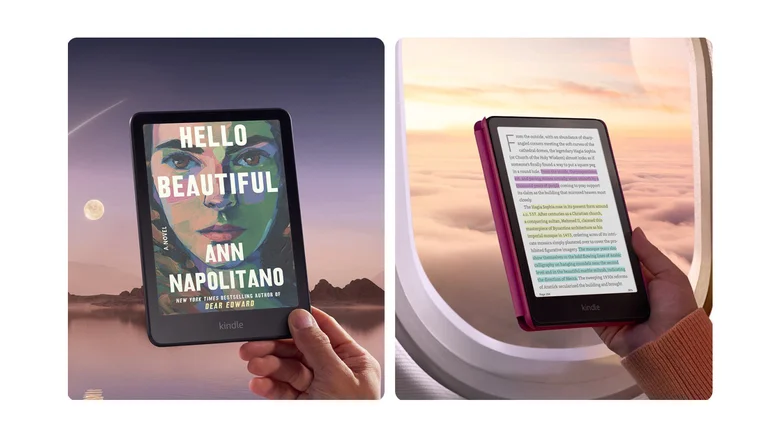
Как настроить экран сна на Kindle: пошаговое руководство
Надоели рекламные заставки или стандартные изображения Amazon на экране вашего Kindle? Это руководство поможет вам персонализировать устройство. Мы разберем, как удалить специальные предложения, настроить отображение обложек книг и использовать собственные изображения.
Удаление специальных предложений (Special Offers)
Устройства Kindle с функцией Special Offers стоят на $20 дешевле, но в режиме сна показывают рекламу книг и устройств Amazon. Чтобы кастомизировать экран блокировки, эту опцию нужно отключить — за отдельную плату. Если ваше устройство изначально не имеет рекламы, переходите к следующему разделу.
Инструкция для настольного компьютера
- Зайдите на сайт Amazon, авторизуйтесь и откройте главное меню.
- В разделе «Цифровой контент и устройства» выберите «Kindle E-readers & Books».
- Нажмите «Управление контентом и устройствами» в блоке «Приложения и ресурсы».
- Перейдите на вкладку «Устройства» и выберите нужный Kindle.
- В разделе «Специальные предложения» нажмите кнопку удаления за $20. Это обязательный платеж — скидка при покупке была предоставлена за показ рекламы.
Инструкция для мобильного устройства
- Откройте приложение Amazon.
- Перейдите на вкладку «Alexa для покупок».
- Скажите: «Я хочу отключить специальные предложения на моем Kindle». Alexa перенаправит вас на страницу управления.
- Выберите устройство и подтвердите отключение за $20.
Важные нюансы
Пользователям за пределами США с американской версией Kindle могут потребоваться адрес в США и карта с американским биллингом для оплаты. Попробуйте обратиться в службу поддержки с просьбой об отключении рекламы — это может сработать, но результат не гарантирован.
Отображение обложек книг на экране сна
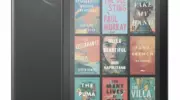
После удаления рекламы или при ее отсутствии Kindle будет показывать стандартные иллюстрации Amazon. Владельцы новых моделей могут включить отображение обложки текущей книги.
Как включить функцию
- Нажмите на значок меню (три точки) в правом верхнем углу экрана.
- Перейдите в «Настройки устройства» и найдите опцию «Показать обложку». Включите ее.
- На обновленных устройствах эта опция может находиться в разделе «Экран и яркость» под названием «Показывать обложки на экране блокировки».
Поддерживаемые модели Kindle
- Kindle Colorsoft
- Kindle Scribe
- Kindle 8-го поколения и новее
- Paperwhite 7-го поколения и новее
- Oasis 8-го поколения и новее
- Kindle Voyage
Использование пользовательских изображений
Установить произвольное изображение в качестве постоянной заставки без джейлбрейка устройства невозможно. Однако есть альтернативный метод: заменить обложку книги на нужное изображение и открыть ее перед блокировкой экрана. Убедитесь, что опция отображения обложек включена.
Пошаговая инструкция
- Создайте изображение в редакторе (например, Canva) с разрешением, соответствующим вашему устройству. Для большинства моделей подходит размер 2560 x 1600 пикселей.
- Сохраните файл в формате PNG.
- Используйте программу Calibre для конвертации любого поддерживаемого файла (например, PDF) в EPUB. В процессе конвертации укажите ваше PNG-изображение в качестве обложки.
- Альтернативный способ: воспользуйтесь онлайн-сервисом для замены обложки EPUB-файла.
- Отправьте готовый файл на Kindle через функцию «Send-to-Kindle».
Важное примечание
Для отображения пользовательской заставки необходимо каждый раз перед блокировкой экрана открывать книгу с этой обложкой. Замена обложек для всех книг может быть трудоемкой, но этот метод эффективен для персонализации устройства.