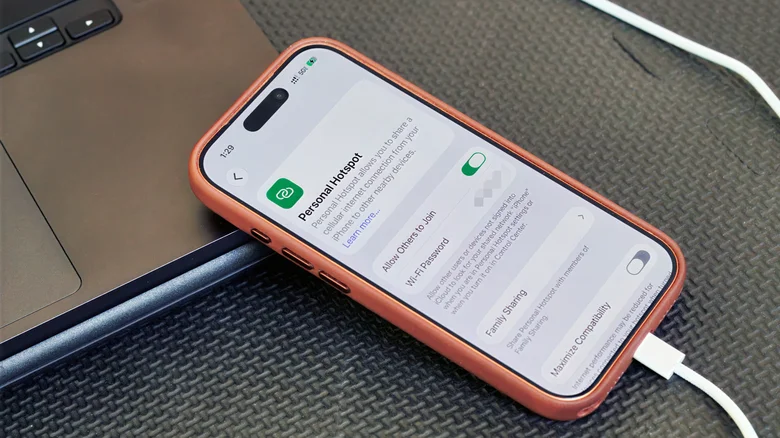
USB‑модем на смартфоне: зачем нужен и как настроить
Чаще всего для раздачи мобильного интернета используют Wi‑Fi‑точку доступа — она позволяет подключить сразу несколько устройств и не требует кабеля. Но в ряде случаев удобнее использовать USB‑модем: телефон соединяют с компьютером по кабелю и используют сотовую связь как интернет‑канал.
Зачем нужен USB‑модем
У проводного подключения есть несколько преимуществ:
- Стабильность соединения. В людных местах (аэропорты, конференц‑центры) Wi‑Fi часто перегружен, а USB‑подключение меньше подвержено помехам.
- Безопасность. Сеть не транслируется открыто, поэтому к ней сложнее подключиться посторонним.
- Зарядка телефона. Во время работы в режиме модема смартфон заряжается через кабель.
При этом USB‑модем обычно используют для подключения одного устройства. Если нужно раздать интернет на ноутбук и планшет одновременно, лучше выбрать Wi‑Fi‑точку доступа.
Важные ограничения
Перед использованием USB‑модема стоит учитывать:
- Зависимость от сотового сигнала. Даже при проводном подключении качество интернета определяется уровнем сигнала на телефоне.
- Ограничения оператора. Раздача трафика может быть платной, лимитированной или вовсе недоступной на некоторых тарифах. Проверьте условия вашего плана.
- Фоновый расход трафика на ПК. Ноутбуки могут активно использовать интернет для обновлений и синхронизации — это быстро расходует пакет данных.
Как настроить USB‑модем
На Android
- Подключите телефон к ПК с Windows с помощью USB‑кабеля (убедитесь, что он поддерживает передачу данных, а не только зарядку).
- Откройте «Настройки» → «Сеть и Интернет» → «Точка доступа и модем» (на некоторых устройствах: «Настройки» → «Подключения» → «Точка доступа и модем»). Альтернативный способ: откройте панель быстрых настроек, нажмите и удерживайте кнопку «Точка доступа», чтобы перейти в меню модема.
- Включите опцию «USB‑модем».
Важно: телефоны на Android не могут работать как USB‑модем при подключении к компьютерам Mac. В этом случае используйте Wi‑Fi‑точку доступа.
На iPhone
- Подключите iPhone к компьютеру с помощью USB‑кабеля.
- При запросе аутентификации нажмите «Доверять» и введите пароль на телефоне либо «Разрешить» на экране Mac.
- Перейдите в «Настройки» → «Персональная точка доступа». Если функция используется впервые, может потребоваться путь «Настройки» → «Сотовая связь» → «Настройка персональной точки доступа».
- Включите параметр «Разрешить другим пользователям подключаться».
Если вы подключаете iPhone к Windows, может понадобиться установить приложение Apple Devices или iTunes из Microsoft Store.