Почему фото на iPhone получаются размытыми
Чаще всего причина не в поломке камеры, а в простых бытовых факторах.
Грязный объектив
Даже тонкая плёнка пыли или отпечатков заметно снижает чёткость.
Что делать:
- Снимите чехол.
- Протрите линзы салфеткой из микрофибры.
- Если есть стойкие следы — слегка смочите ткань дистиллированной водой (не лейте воду прямо на линзу!) и аккуратно протрите.
Недостаток света
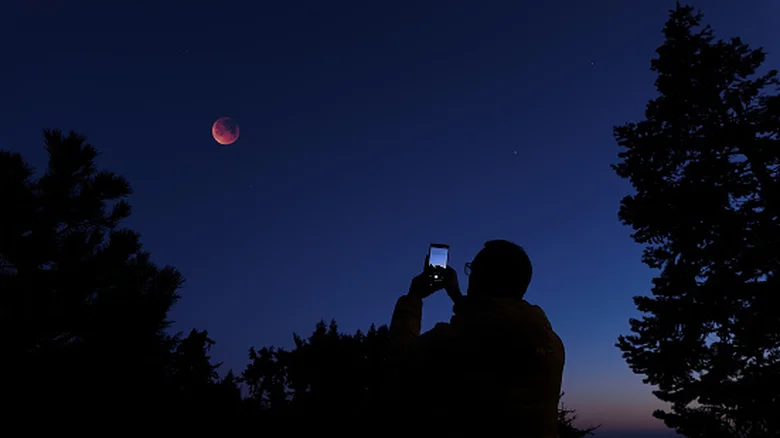
Это одна из главных причин размытости: при слабом освещении камере приходится использовать более длинную выдержку, из‑за чего малейшее дрожание даёт смаз. Плюс растёт шум, а сжатие видео/фото дополнительно «портит» картинку.
Какие настройки помогут избежать размытости
Базовые настройки в системе
Зайдите в «Настройки» → «Камера». Обратите внимание на разрешение и частоту кадров: всё, что выше 720p, обычно даёт более чёткую картинку.
Блокировка фокуса и экспозиции
В самом приложении «Камера» можно зафиксировать фокус:
- Коснитесь на экране той области, где хотите сфокусироваться.
- Удерживайте палец, пока не появится надпись «БЛОКИРОВКА АЭ/автофокусировки».
Так камера не будет «перепрыгивать» между объектами и даст более предсказуемый результат.
Ночной режим
На iPhone 11 и новее есть ночной режим (значок луны вверху экрана). Он включается автоматически при слабом свете, но можно и вручную. Режим повышает детализацию в темноте за счёт более длительной экспозиции и программной обработки.
Продвинутые способы стабилизировать кадр
Ручные параметры (выдержка, ISO)
Штатное приложение «Камера» не даёт напрямую крутить выдержку и ISO, но это умеют сторонние приложения вроде Camera+. Это полезно, если нужно точнее контролировать съёмку или у вас более старая модель.
Важно:
- Слишком длинная выдержка = риск смаза от дрожания рук.
- Высокий ISO = больше шума и зернистости.
Физическая стабилизация — штатив
Если вы снимаете в темноте или хотите использовать длинную выдержку, штатив сильно помогает. Он убирает микродвижения, из‑за которых даже на хорошей камере получаются размытые кадры.