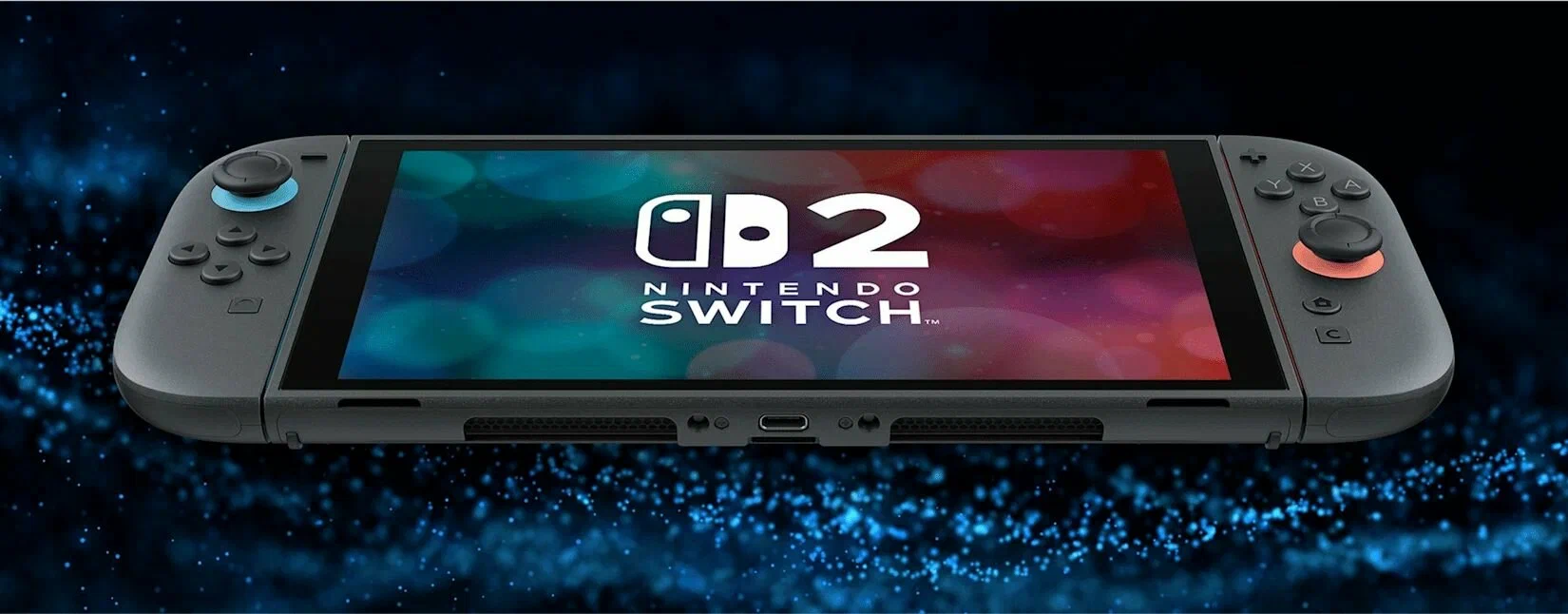
Скорее всего, вы не используете все возможности Nintendo Switch 2. Легко сразу погрузиться в игры и не обратить внимания на разные настройки, которые помогают системе работать лучше.
Switch 2 — это довольно прямое обновление оригинальной Switch: дизайн, ОС, контроллеры и другие элементы доработаны, а не созданы с нуля. Это значит, что многие советы и хитрости для Switch 1 подойдут и для новой консоли — так что если вы опытный пользователь Switch, возможно, уже знаете, где искать нужные опции. Но есть и другие улучшения, которые легко пропустить, — и они уникальны для новой системы.
Будь то настройка более удобного управления или новое применение уже имеющегося у вас оборудования — стоит узнать о приятных мелких функциях Switch 2. Например, вы могли не заметить возможность делиться играми с друзьями — это поможет всем сэкономить деньги. Попробуйте эти функции, прежде чем в следующий раз сразу запускать игру.
Найдите свои контроллеры
Контроллеры Joy‑Con 2 крупнее оригинальных моделей, но всё равно достаточно маленькие, чтобы затеряться между подушками дивана или под одеялом. Если в следующий раз не сможете найти контроллеры, вам поможет сама консоль. Откройте страницу «Контроллеры» в главном меню, затем нажмите «Поиск контроллеров».
Все совместимые контроллеры, которые вы привязали к системе, отобразятся в списке. Чтобы найти один из них, выделите его и удерживайте кнопку L или R (либо нажмите на сенсорный экран). Пока вы держите кнопку, контроллер будет вибрировать и издавать звук — так его проще отыскать. Если не получается найти контроллер, попробуйте пройтись с консолью, чтобы снова попасть в зону его действия.
Есть несколько нюансов. Хотя оригинальные контроллеры Switch можно подключить к Switch 2, эта функция не позволяет их находить. Контроллеры сторонних производителей могут работать, а могут и нет. С помощью этой функции нельзя «позвать» разряженный контроллер, а также найти контроллер, привязанный к другой консоли.
Сохраняйте здоровье аккумулятора в долгосрочной перспективе
Сейчас большинство ноутбуков, телефонов и похожих устройств имеют функцию, которая ограничивает зарядку на уровне 80 % (или близком к этому значению). Она нужна, чтобы защитить аккумулятор устройства на протяжении нескольких лет: если литий‑ионные аккумуляторы долго держать на 100 %, они изнашиваются быстрее, чем при более низких уровнях заряда.
Switch 2 тоже умеет так делать: откройте «Настройки» и прокрутите до раздела «Система». Примерно посередине вы увидите переключатель «Останавливать зарядку примерно на 80–90 %». Включите его — и система будет ограничивать зарядку, когда находится в док‑станции или заряжается другим способом. Если собираетесь в долгую поездку, можете сначала отключить эту опцию, чтобы полностью зарядить устройство. Но в целом, особенно если Switch 2 большую часть времени стоит в док‑станции, эту настройку стоит оставить включённой.
Кстати, рядом есть ещё полезная опция — «Уровень заряда батареи (%)». Она показывает точный процент заряда вместо общего значка.
Переназначьте кнопки контроллера
Хотя во многих современных играх есть широкие возможности настройки схемы управления, иногда нельзя настроить именно то, что хочется. Для таких случаев можно переназначать кнопки на уровне системы. Откройте «Настройки» и перейдите в раздел «Специальные возможности». Вверху выберите «Переназначение кнопок». Если планируете часто этим пользоваться, включите «Переназначение кнопок» в «Быстрых настройках» — тогда ярлык этого инструмента появится, если удерживать кнопку «Домой».
В этом меню слева вы увидите каждый подключённый контроллер. Выберите один и нажмите «Изменить назначения контроллера», чтобы увидеть его кнопки: большинство входов можно переназначить на любые другие. Например, можно поменять местами кнопки ZR и ZL с R и L либо перенести неудобную команду на кнопку, до которой легче дотянуться.
Особый интерес представляет кнопка C: если вы не пользуетесь GameChat, её можно отключить, чтобы избежать случайного нажатия. Либо сделать её дубликатом другой кнопки — например, направления крестовины или нажатия на стик. В настройках стиков можно поменять местами левый и правый стики либо использовать Joy‑Con 2 вертикально, если игра рассчитана на горизонтальное удержание.
Нельзя применить переназначение только для определённой игры, но можно сохранить до пяти профилей на каждый контроллер и переключаться между ними по мере необходимости. После нажатия «Сохранить» выберите «Сохранить как пресет» и задайте имя. Когда переназначение активно, в левом нижнем углу меню и везде, где отображается значок контроллера, будет виден синий значок гаечного ключа. Игры «не знают» о таком переназначении: например, если вы поменяли местами ZR и R, то, когда игра просит нажать ZR, вам нужно будет нажать R.
Ещё одна связанная опция находится внизу раздела «Настройки» → «Контроллеры и аксессуары»: «Поменять местами A и B». Этот простой переключатель делает именно то, что обещает, — он удобен, если вы привыкли к контроллерам PlayStation или Xbox, где кнопка подтверждения находится внизу, а отмены — справа.
Делитесь играми с семьёй и друзьями
Благодаря виртуальным игровым картам Nintendo у вас есть варианты, как позволить другим наслаждаться вашими играми. Любая игра, загруженная на вашу систему, доступна для запуска всем остальным пользователям консоли под их собственным профилем. Если у вас настроена семейная группа Nintendo, другие участники могут брать ваши игры на свою систему на две недели (в это время вы не сможете в них играть).
Откройте страницу «Виртуальные игровые карты» на главном экране, чтобы увидеть свою коллекцию. Выберите игру и нажмите «Одолжить участнику семейной группы», затем «Выбрать пользователя для передачи». Для этого нужно находиться физически рядом с другим человеком. Одновременно можно одолжить не более трёх игр, а у заёмщика может быть «на руках» только одна игра. Любая из сторон может вернуть игру раньше срока, а через 14 дней вы снова сможете её одолжить, если захотите.
Также есть функция GameShare: с её помощью можно транслировать копию совместимых игр, чтобы любой поблизости с Switch или Switch 2 мог присоединиться к вам в мультиплеере. Это можно делать и онлайн с помощью GameChat для друзей с Switch 2. Поддерживается лишь несколько игр (в том числе Donkey Kong Bananza, Clubhouse Games и Super Mario Odyssey), но это хороший вариант для недорогого мультиплеера.
Ускорьте работу на Switch 2
Есть несколько способов уменьшить задержки на Switch 2, чтобы не тратить время на медленные переходы по меню. Если вы единственный пользователь системы, нет смысла каждый раз выбирать свой профиль при запуске игры или магазина eShop. Чтобы этого избежать, перейдите в «Настройки» → «Пользователи» и включите опцию «Пропускать экран выбора». Эта опция не появится, если в системе есть несколько пользователей.
Возможно, удастся сократить время загрузки в играх для Switch 1. Они могут работать плавнее вне док‑станции, если зайти в «Настройки» → «Система» → «Обработка ПО Nintendo Switch» → «Ускорение в портативном режиме». При включении этой опции Switch 2 запускает игры для оригинальной Switch так, будто они работают в ТВ‑режиме, — это может улучшить графику или производительность. В качестве компромисса, скорее всего, будет расходоваться больше заряда батареи, плюс есть некоторые особенности управления (например, не будет работать сенсорный экран). Эту опцию тоже можно добавить в «Быстрые настройки», чтобы включать и выключать её удобнее.
Наконец, есть гораздо более удобный способ делиться созданным на Switch 2 медиаконтентом. Чтобы быстрее делиться скриншотами и видеороликами, откройте значок «Галерея» на главном экране, нажмите на значок шестерёнки слева и выберите свой профиль. Включите «Автоматическую загрузку» — система будет загружать до 100 элементов, которые хранятся 30 дней. Затем на телефоне установите приложение Nintendo Switch и войдите в свою учётную запись Nintendo. Нажав на тот же значок «Альбом» в приложении, вы сможете получить доступ к загрузкам и делиться ими в мессенджерах, соцсетях и т. п.