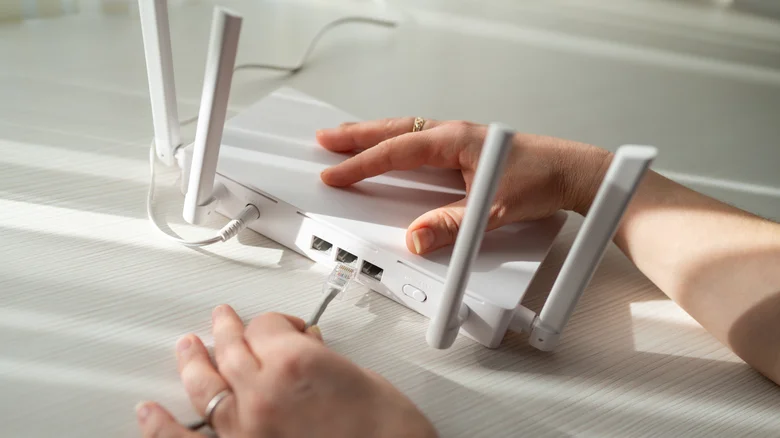
Где поставить маршрутизатор и как избежать помех
Настройка домашней сети может быть непростой, а мелкие ошибки — сильно портить соединение. Одна из самых частых — неправильное расположение маршрутизатора.
Не стоит ставить его посреди гостиной, но и прятать в отдалённом углу тоже не нужно. Лучше разместить устройство в центре помещения или максимально близко к нему — так покрытие Wi‑Fi будет равномернее.
Рядом с электроникой сигнал может ухудшаться, поэтому избегайте таких мест:
- рядом с микроволновой печью;
- возле беспроводных телефонов;
- около радионянь.
Если нужно обеспечить покрытие в дальнем углу дома, не обязательно ставить роутер прямо там. Можно использовать отдельную точку доступа в нужном месте, подключив её по Ethernet-кабелю. Да, придётся спрятать кабель, но это разумный компромисс ради стабильного сигнала.
Как выбрать оборудование под ваш тариф и планировку
При покупке собственного маршрутизатора ориентируйтесь на ваш интернет-тариф и реальные потребности.
- Если у вас DSL или спутниковый интернет (например, в сельской местности), дорогой «игровой» роутер не даст заметной пользы.
- Учитывайте планировку дома и желаемую зону покрытия.
- В большом или многоэтажном доме подойдёт ячеистая система, но важно грамотно расставить все её узлы — от этого зависит стабильность покрытия.
Wi‑Fi или кабель: когда что лучше
Хорошее покрытие Wi‑Fi по всему дому удобно, но не для всех задач оно оптимально. Например, для онлайн‑игр критичны стабильность соединения и низкая задержка.
Представьте типичную нагрузку: в доме пять человек, у каждого смартфон, плюс телевизоры в спальнях, планшеты, умные колонки, игровые консоли и ПК. Все эти устройства конкурируют за пропускную способность.
В такой ситуации игровой ПК лучше подключить по Ethernet — так он не будет «бороться» за скорость с остальными гаджетами.
Преимущества Ethernet:
- высокая скорость;
- меньшая задержка;
- защита от беспроводных помех;
- более высокий уровень безопасности.
Для высокоскоростного интернета удобно использовать кабель Cat6a: он поддерживает 10‑гигабитные соединения на расстоянии до 100 метров.
Совет: перед прокладкой кабелей продумайте, где будут стоять проводные устройства. При добавлении нового сетевого оборудования вводите изменения постепенно, по одному элементу, проверяйте работу на каждом этапе и обязательно маркируйте кабели. Это сильно упростит поиск и устранение неполадок.
Безопасность и типичные ошибки в настройках
Некоторые проблемы с сетью не заметны сразу: интернет продолжает работать, но безопасность страдает.
Ключевые шаги для защиты сети:
- Включите современный протокол безопасности. Если маршрутизатор и устройства поддерживают WPA3 Personal — используйте его. Если часть техники не совместима, включите переходный режим WPA2/WPA3: совместимые устройства будут работать по WPA3, остальные — по WPA2 Personal с AES. Не используйте устаревшие протоколы вроде WEP и TKIP.
- Смените учётные данные администратора роутера. Пароль по умолчанию — серьёзная уязвимость. Не ставьте простые варианты вроде номера телефона.
- Задайте отдельный надёжный пароль для подключения к Wi‑Fi. Учётные данные администратора и пароль Wi‑Fi решают разные задачи: первый защищает управление сетью, второй — доступ к ней.
- Регулярно обновляйте прошивку роутера, чтобы закрывать известные уязвимости.
Совместимость оборудования и правильная интеграция
Ещё одна распространённая ошибка — покупка нового роутера или ячеистой сети без проверки совместимости с текущей инфраструктурой.
Опасный сценарий: два DHCP‑сервера в одной сети начинают раздавать IP‑адреса и конфликтуют между собой. Чтобы этого избежать, при добавлении второго роутера используйте режим моста или точки доступа — подробности есть в инструкции к оборудованию.
Главное правило: не усложняйте сеть без необходимости. Документируйте настройки и добавляйте новые функции постепенно. Это сэкономит время, если позже потребуется разобраться, что и как работает.