Кнопка управления камерой на iPhone: что умеет и как настроить
Вы используете все возможности кнопки в правом нижнем углу iPhone 16/17/18? Она отвечает за управление камерой и настраивается под ваши привычки при съёмке.
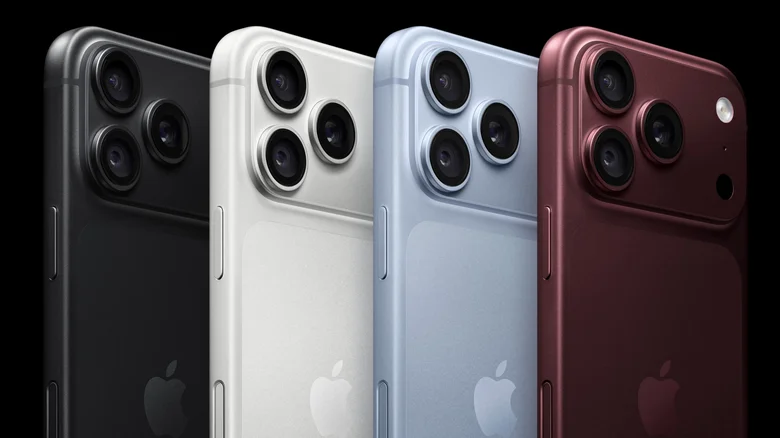
Речь про ёмкостную кнопку на правой стороне iPhone. Она распознаёт разные жесты: одиночные и двойные нажатия, свайпы. С её помощью можно быстро открыть камеру, сделать снимок, записать видео и менять расширенные настройки съёмки. Кнопка особенно удобна для съёмки одной рукой.
Базовые функции по умолчанию
- Одно нажатие — открыть камеру.
- Свайп по кнопке — использовать инструменты съёмки: регулировать экспозицию, зум и другие параметры в приложении.
- Ещё одно нажатие — сделать снимок.
- Удержание кнопки — записать видео.
- Двойное нажатие — активировать «Визуальный интеллект»: с его помощью можно спрашивать Siri про объекты вокруг.
Как настроить кнопку
Настройки находятся в: Настройки > Камера > Управление камерой. Там есть две ключевые группы: «Запуск камеры» и «Управление», а также дополнительные опции.
Запуск камеры
В пункте «Камера» выберите приложение, которое будет открываться при нажатии кнопки. По умолчанию это стандартное приложение «Камера», но могут быть и другие варианты:
- Instagram — чтобы сразу создавать сторис.
- Code Scanner — для сканирования QR‑кодов.
- Magnifier — как цифровая лупа.
Некоторые сторонние приложения могут быть неактивны — это значит, у них нет полной поддержки функции.
Управление и тонкая настройка
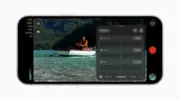
В разделе «Управление» можно включить удобные режимы: когда приложение «Камера» активно, лёгкие нажатия и свайпы по кнопке будут переключать параметры съёмки.
В «Настройке» выберите, какие жесты поддерживать (лёгкие нажатия, свайпы) и какие параметры будут доступны при свайпах. Доступно до шести настроек:
- Увеличение (зум).
- Воздействие (экспозиция).
- Глубина.
- Камеры (выбор модуля).
- Стили.
- Тон.
Рядом с каждым пунктом есть галочка (включить/выключить) и значок «бургер» (три линии) — нажмите и удерживайте его, чтобы изменить порядок параметров. При съёмке свайпами вы будете переключаться между ними именно в этом порядке.
Дополнительные настройки и полезные режимы
Помимо основных функций, есть несколько опций, которые делают работу с кнопкой удобнее:
- Защита от случайных нажатий. Однократное или двойное нажатие как условие открытия камеры; опция «Требовать включение экрана» не даст камере запуститься, пока iPhone заблокирован.
- Блокировка фокуса и экспозиции. Если включить этот режим, фокус и экспозиция сохраняются, пока вы держите кнопку.
- «Визуальный интеллект» по удержанию. При включённой настройке удержание кнопки запускает «Визуальный интеллект», чтобы задавать Siri вопросы про окружение.
Настройки в «Универсальном доступе»
Дополнительные параметры — в: Настройки > Универсальный доступ > Управление камерой. Здесь можно:
- Полностью отключить кнопку.
- Настроить чувствительность: выбрать скорость реакции на нажатие — «По умолчанию», «Медленно» или «Ещё медленнее».
Практические советы
- Если поставить медленное срабатывание, случайных открытий камеры станет заметно меньше.
- Если оставить в свайпах только зум, экспозицию и стили, интерфейс не будет отвлекать редко используемыми параметрами — вы сможете сосредоточиться на кадре.
Суть управления камерой — настроить его под свой рабочий процесс. Так вы сможете снимать фото и видео, а также пользоваться «Визуальным интеллектом» одной рукой и без лишних движений.