iPhone Duo: как сделать устройство удобнее
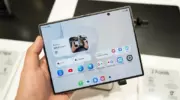
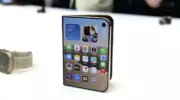
iPhone Duo стал хитом — его быстро раскупают. У модели необычный форм‑фактор, и, чтобы пользоваться ей комфортно, стоит подстроить несколько настроек. Особенно это касается Touch ID и повседневных действий: разблокировки, скриншотов, работы с камерой.
Ниже — практичные настройки, которые реально упрощают жизнь.
Удобнее с Touch ID
В Duo нет Face ID, поэтому разблокировка идёт через Touch ID на боковой кнопке. Вот что поможет привыкнуть быстрее.
Добавьте больше отпечатков
Из‑за складной конструкции и небольшого экрана вы по‑разному держите телефон — и до кнопки дотягиваются разные пальцы. Лучше зарегистрировать отпечатки сразу нескольких пальцев на обеих руках. Это займёт время, но потом сэкономит его: не придётся искать «тот самый» палец.
Как сделать: «Настройки» → «Touch ID и код‑пароль» → «Добавить отпечаток».
Разблокируйте с Apple Watch
Если у вас есть Apple Watch, используйте их для разблокировки Duo. Это удобно, когда не хочется подбирать положение пальца.
Часы должны быть защищены код‑паролем и находиться рядом с телефоном.
Как включить: «Настройки» → «Touch ID и код‑пароль» → «Разблокировка с Apple Watch».
Включите «Приложить палец для открытия»
Это опция из раздела доступности, но она полезна всем. Вместо нажатия достаточно просто приложить палец к сенсору — так быстрее. Кому‑то не хватает тактильного отклика, поэтому попробуйте оба варианта и выберите удобный.
Как включить: «Настройки» → «Touch ID и код‑пароль» → «Приложить палец для открытия».
Удобство в повседневных задачах
Отключите фиксированные кнопки громкости
По умолчанию кнопки громкости всегда работают одинаково, независимо от поворота устройства. Но когда телефон складывается и переворачивается, удобнее, если «верх» всегда оказывается сверху или справа.
Как отключить: «Настройки» → «Звуки и тактильные сигналы» → «Фиксированное положение кнопок громкости».
Делайте скриншоты касанием задней панели
Стандартный способ (боковая кнопка + громкость) требует двух рук. Проще назначить скриншот на двойное или тройное касание задней панели — так можно снимать одной рукой. Тройное касание снижает риск случайных срабатываний.
Как настроить: «Настройки» → «Универсальный доступ» → «Касание» → «Касание задней панели» → выберите двойное/тройное касание → действие «Скриншот» (в меню «Устройство»).
Настройте Reachability под Duo
Reachability помогает дотянуться до элементов экрана одной рукой. В обычных iPhone она опускает верхнюю часть экрана, а в Duo «подтягивает» боковые края: проведите по левому или правому краю, чтобы нужная сторона оказалась ближе. Функция включена по умолчанию, но её можно отключить, если срабатывает случайно.
Как выключить: «Настройки» → «Универсальный доступ» → «Касание» → «Reachability».
Автоблокировка при складывании
Если вы привыкли закрывать телефон после использования, удобно, чтобы экран блокировался автоматически. Отдельной настройки нет, но это можно сделать через ярлык.
Как создать ярлык:
- Откройте «Ярлыки», нажмите «+» → «Изменить».
- В поиске введите «автоматизация» и выберите этот пункт.
- Найдите «Открыто или закрыто» (раздел «Дисплей»), нажмите «Открыто» и поменяйте на «Закрыто».
- В нижнем поиске введите «Заблокировать экран» и выберите эту опцию.
- Готово. Протестируйте кнопкой воспроизведения. Если передумаете — удалите ярлык.
Камера: полезные мелочи
Настройте кнопки в приложении «Камера»
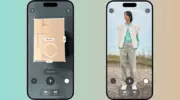
Вы можете сами выбрать, какие элементы управления будут над рамкой кадра, и расставить их по удобству: вспышка, Live Photos, ночной режим и т. д.
Как настроить: в «Камере» откройте меню «Элементы управления камерой» (6 точек внизу справа) → нажмите «+» → выбирайте и перетаскивайте нужные элементы.
Отключите вспышку в Smart Take
Smart Take делает снимок автоматически, когда камера «понимает», что все готовы. Вспышка при этом мигает как сигнал, что кадр сделан. Если это мешает, вспышку можно отключить.
Как отключить: «Настройки» → «Камера» → «Вспышка во время съёмки» → выключите переключатель.