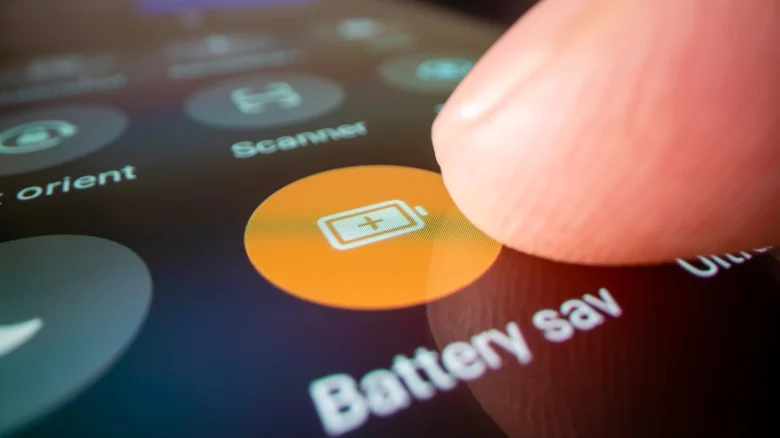
Устраните самые сильные утечки энергии на вашем Android менее чем за пять минут.
Не стоит переживать из‑за того, что к полудню заряд батареи вашего телефона падает до половины, но с этим сталкиваются многие пользователи Android — и это действительно неприятно. Как бы ни раздражала такая ситуация, есть довольно простые решения: они помогут вернуть себе несколько часов работы устройства и в долгосрочной перспективе продлить срок службы батареи.
Чаще всего смартфоны на Android быстро разряжаются по вполне устранимым причинам: слишком яркая настройка экрана, приложения, которые круглосуточно обновляются в фоновом режиме, неправильные привычки зарядки или какое‑нибудь приложение, которое незаметно расходует энергию, пока вы занимаетесь своими делами. Вам не придётся включать авиарежим, мириться с едва различимым изображением на тусклом экране или отключать Wi‑Fi. Несколько точечных настроек реально добавят часы работы батареи — и вы почти не заметите разницы в повседневном использовании.
Стоит взглянуть на проблему с двух сторон. Первая — ежедневный расход заряда, вторая — долгосрочное состояние батареи. Никому не хочется в итоге столкнуться с необходимостью её замены. Давайте разберём практические шаги, которые можно применить сразу — для этого не нужно быть IT‑специалистом.
Настройки экрана и системы, которые реально помогают
Экран почти всегда — главный потребитель энергии в телефоне, поэтому начать стоит именно с него. Снизив яркость вручную или включив автояркость, вы не дадите дисплею расходовать лишнюю энергию в тёмных помещениях. Также можно уменьшить тайм‑аут экрана до 30 секунд — тогда дисплей не будет оставаться включённым, когда вы им не пользуетесь. Автояркость включается в «Настройки» → «Экран», в разделе «Яркость», а тайм‑аут экрана настраивается чуть ниже в этом же меню.
Если ваш телефон поддерживает частоту обновления экрана 120 Гц, в повседневном режиме стоит подумать о снижении до 60 Гц. При прокрутке страниц или в играх картинка будет чуть менее плавной, но это не критично. Изменить настройку можно в «Настройки» → «Экран» → «Плавность движения»: выберите «Стандартный» вместо «Адаптивный». Там же можно сделать так, чтобы экран гас быстрее: «Настройки» → «Экран» → «Тайм‑аут экрана».
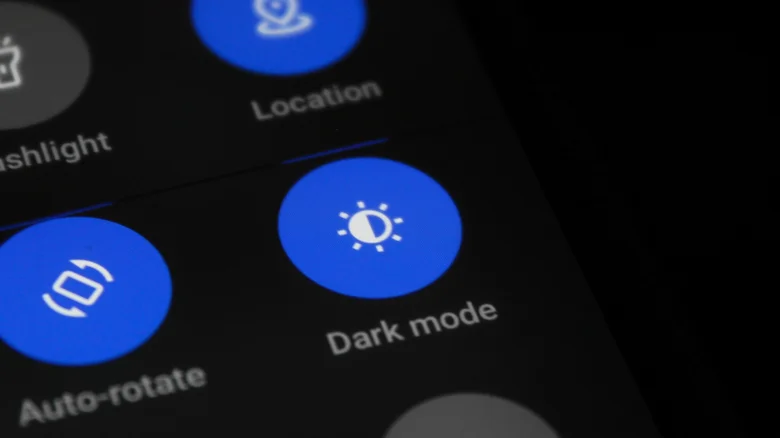
Ещё один вариант — использовать тёмную тему, но эффект от неё разный. Согласно исследованию Университета Пердью, на экранах OLED или AMOLED тёмная тема может экономить от 39 до 47 % энергии дисплея при максимальной яркости. При обычной яркости в помещении экономия снижается до 3–9 %.
Помимо экрана, есть два системных инструмента, которые заметно помогают экономить заряд: «Режим энергосбережения» и «Адаптивная батарея». «Режим энергосбережения» (он же «Экономия энергии») ограничивает активность, когда заряд падает ниже заданного порога. Его можно найти в разделе «Батарея» → «Режим энергосбережения» и выбрать между режимами «Стандартный» и «Максимальный». «Адаптивная батарея» идёт ещё дальше: она анализирует, какими приложениями вы реально пользуетесь, и ограничивает энергопотребление тех, которые вы открываете редко. Включить её можно так: «Настройки» → «Батарея» → «Ограничения фоновой работы» → меню с тремя точками → «Адаптивная батарея».
Выстраиваем более грамотные привычки зарядки
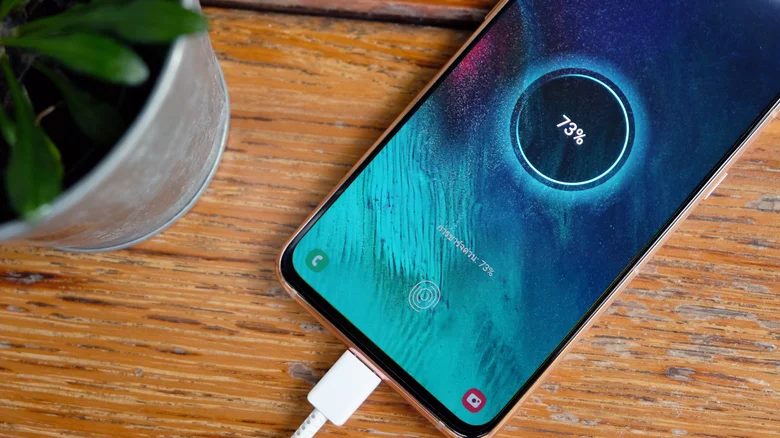
Чтобы защитить батарею в долгосрочной перспективе, стоит скорректировать привычки зарядки. Многие пользователи Android ставят телефон на зарядку на всю ночь и позволяют ему заряжаться до 100 %, но такая привычка постепенно ухудшает состояние батареи. Литий‑ионные аккумуляторы дольше служат, если держать уровень заряда в диапазоне 20–80 %. По данным Battery University, такой диапазон позволяет поддерживать более низкое напряжение, что существенно продлевает срок службы по циклам зарядки. Постоянная зарядка до 100 % и оставление телефона подключённым к питанию, особенно в тёплой среде, ускоряет износ.
Решение простое: по возможности заряжайте телефон примерно до 80 % и отключайте от сети перед сном, если в вашем устройстве нет встроенной функции ограничения заряда. При этом многие современные смартфоны на Android предлагают установку лимита зарядки в меню настроек батареи. Перейдите в «Настройки» → «Батарея» → «Защита батареи» (название может отличаться в зависимости от бренда) и выберите лимит в диапазоне от 80 до 95 %.
Если вы всё же хотите видеть на экране полный заряд, можно выбрать базовый режим. В нём зарядка останавливается при достижении 100 %, а подзарядка возобновляется, только когда уровень падает до 95 %. Лучше практиковать частичные циклы зарядки, если вы готовы к этому. Подзарядка до 70 % менее вредна для батареи, чем разряд до нуля и последующая полная зарядка. Быстрая зарядка, хоть и удобна, создаёт больше тепла по сравнению со стандартной, а именно нагрев — главная причина деградации батареи.
Выясните, что расходует заряд батареи

Если даже после всех этих настроек телефон теряет заряд быстрее, чем должен, стоит проверить, что именно расходует батарею. На большинстве устройств Android это можно сделать в «Настройки» → «Батарея» → «Использование батареи»: там видно, какие приложения израсходовали больше всего энергии за последние 24 часа или дольше. Обратите внимание на всё, что выглядит подозрительно: например, навигационное приложение, работавшее весь день в фоне, соцсеть, которая постоянно обновляется, или игра, которая не закрылась полностью.
При нажатии на название приложения вы увидите много дополнительной информации. Главное — там появится кнопка для установки ограничений фоновой работы: она позволяет перевести приложение в режим «сна» или «глубокого сна». В режиме сна приложение иногда запускается в фоне — при этом обновления и уведомления задерживаются. Приложения в режиме глубокого сна вообще не работают в фоне.
Ещё одна причина, по которой батарея может садиться быстрее обычного, — заражение телефона вредоносным ПО. Стоит найти и удалить любые шпионские программы.
Если все эти меры не дают заметного эффекта, имеет смысл провести тест батареи. Пользователям Samsung нужно открыть приложение Members, перейти в «Поддержка» → «Диагностика телефона» и запустить проверку. Посмотрите статус батареи: если он отличается от «Нормальный», вероятно, батарею пора менять. На других телефонах путь будет другим, например «Настройки» → «Батарея» → «Состояние батареи», но смысл тот же: любой статус, кроме «Хорошо» или «Нормальный», — повод задуматься о замене батареи.