Apple Watch Ultra 4: для тех, кто не стоит на месте
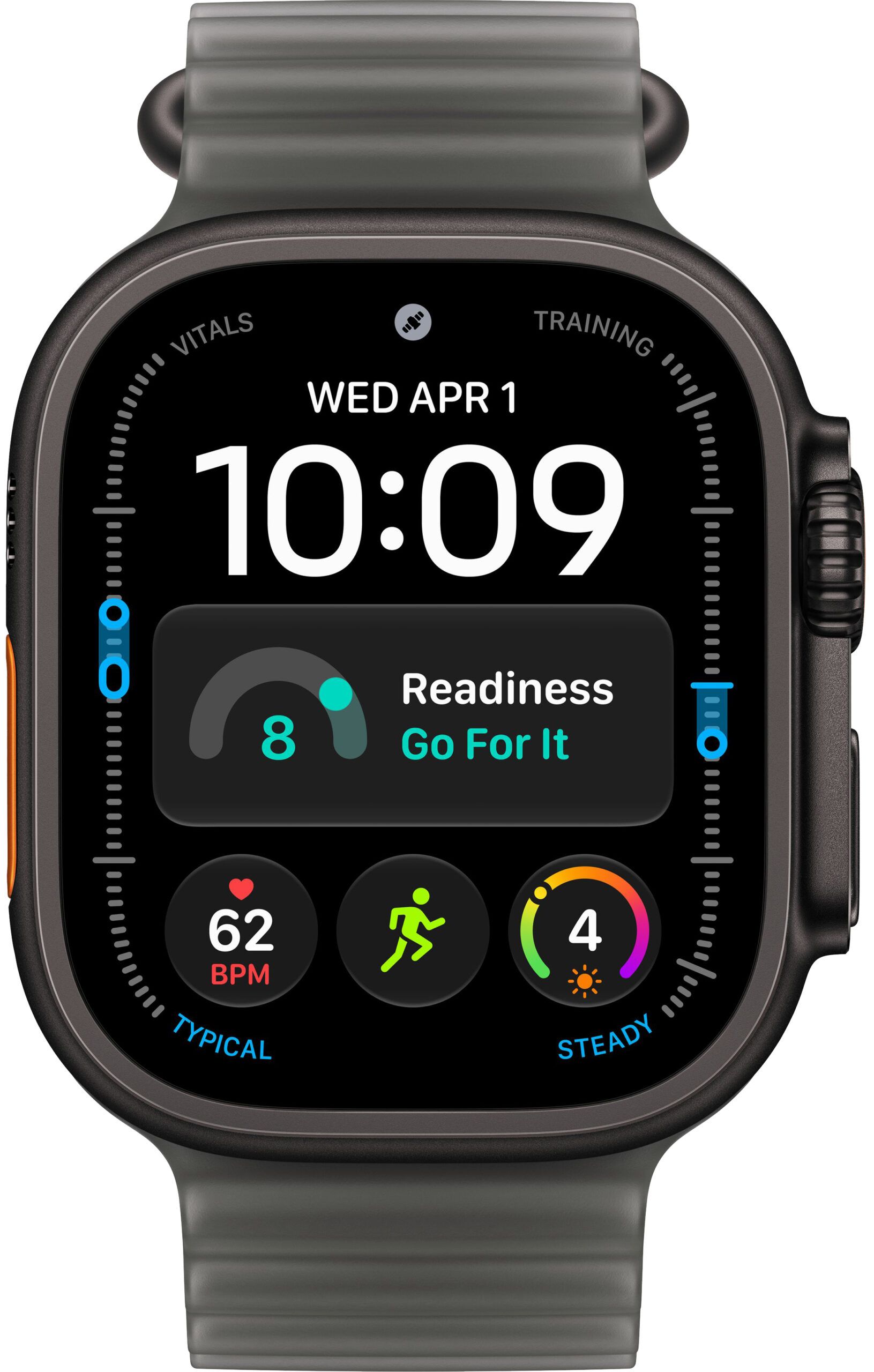
Если вы серьёзно занимаетесь бегом, пешими походами, тяжёлой атлетикой или другим активным отдыхом, Apple Watch Ultra 4 — сильный кандидат на роль ваших часов. Да, цена в 800 долларов — это серьёзное вложение, но по меркам устройств для экстремальных условий она выглядит оправданно. По сравнению с обычными Apple Watch модель Ultra 4 заметно выигрывает: она крупнее, прочнее и держит заряд до 50 часов (обычные Series 12 требуют ежедневной подзарядки). А спутниковая связь и точный GPS могут реально выручить в дикой местности.
Кнопка «Действие»: быстрый доступ к важным функциям
Главная фишка, которую Apple не делает главным акцентом, — оранжевая кнопка «Действие» рядом с решёткой динамика. Она даёт мгновенный доступ к нужным командам без лишних переходов по меню. Кроме того, долгим нажатием можно активировать аварийную сирену — это полезно, если вы потерялись или получили травму.
Кнопку можно настроить под одну задачу за раз, но за счёт автоматизации (особенно в связке с watchOS 27 и iOS 27) её потенциал сильно растёт.
Как работает меню быстрого переключения
Если ненадолго задержать нажатие на кнопку «Действие», откроется меню быстрого переключения. Оно позволяет на лету менять действие, которое срабатывает при однократном нажатии. Это особенно ценно в полевых условиях, когда скорость реакции важна.
Простые и сложные сценарии использования
Простые функции (одно нажатие — запуск, повторное — остановка):
- фонарик;
- голосовая запись;
- перевод;
- распознавание музыки (с Apple Audio Intelligence работает почти мгновенно и поддерживает автоматическое определение треков через Shazam).
Более сложные сценарии:
- Секундомер. Одно нажатие — старт, повторное — отметка круга. Для паузы нужно одновременно нажать кнопку «Действие» и боковую кнопку.
- Дайвинг. Обычное нажатие запускает режим, а одновременное нажатие двух кнопок активирует дополнительную функцию внутри приложения.
- Тренировка. Можно настроить так, чтобы кнопка сразу запускала конкретную тренировку или открывала приложение. Во время тренировки одно нажатие отмечает отрезок, пауза — через одновременное нажатие обеих кнопок.
Навигация: Waypoint и Backtrack
Эти опции особенно полезны на открытой местности:
- Waypoint показывает путевые точки в приложении «Компас» и на циферблате. Некоторые точки добавляются автоматически — например, место парковки или последняя точка с сигналом сотовой связи.
- Backtrack записывает точный маршрут, который позже можно повторить. Однократное нажатие на экране запускает запись, а одновременное нажатие кнопок «Действие» и боковой — переключает между режимами «Запись» и «Повтор».
Специальные возможности и автоматизация
Для некоторых пользователей приоритетной станет настройка кнопки на «Специальные возможности»: это даёт быстрый доступ к AssistiveTouch, VoiceOver и управлению соседними устройствами. Такая опция может пригодиться не только людям с особыми потребностями.
Самый гибкий вариант — настройка кнопки на «Ярлык». Так можно запускать любые автоматизации из приложения «Быстрые команды» на iPhone. Например, одним нажатием включать свет, регулировать термостат и запускать новости на HomePod.
В iOS 27 с функцией Apple Intelligence создавать быстрые команды стало проще: достаточно описать, что должна делать команда, словами. Но результаты лучше перепроверять — чтобы команда «Я еду домой» не отправила расчётное время прибытия не тому человеку.