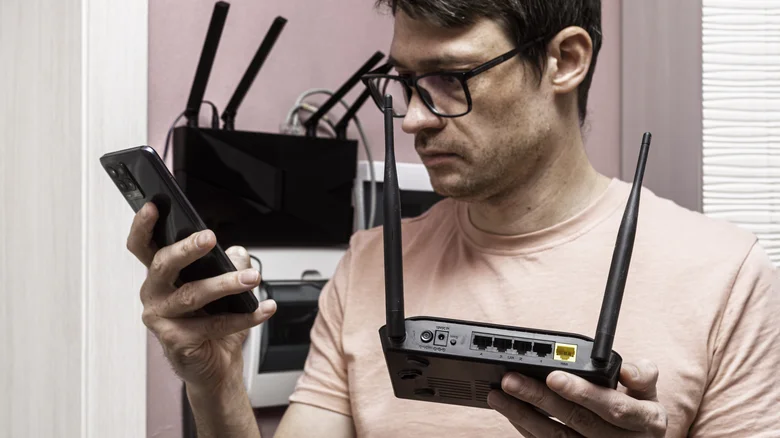
Ваш старый роутер может быть очень полезен в сети, так что дайте ему новое задание.
В отличие от многих устройств у вас дома, о замене роутера вы, скорее всего, почти не задумываетесь. Роутеры могут служить долго, и легко упустить момент, когда они перестают получать обновления прошивки или не поддерживают новейшие стандарты Wi‑Fi. Из‑за этого переход на новый Wi‑Fi‑роутер может оказаться сложнее: выбрасывать вполне рабочее устройство кажется расточительным.
К счастью, это не обязательно проблема. Старый роутер можно приспособить для других задач — например, использовать как вторичное или третье устройство в сети. Да, новые модели обеспечивают лучшую безопасность, покрытие и производительность, поэтому они оптимальны в качестве основного роутера. Но старые устройства по‑прежнему полезны: базовые принципы работы сетей за последние десятилетия почти не изменились, и у вас есть много способов дать роутеру вторую жизнь вместо того, чтобы отправлять его на свалку или в переработку.
Превратите старый роутер в Wi‑Fi‑репитер или узел mesh‑сети
Если новый Wi‑Fi‑роутер плохо покрывает дальние уголки дома, подумайте об использовании старого роутера как выделенной точки доступа. Так не придётся покупать отдельный усилитель сигнала или ещё одно узкоспециализированное устройство.
Есть два подхода: проводное и беспроводное подключение. Проводное соединение даёт стабильную связь и высокую скорость, но для этого нужно проложить Ethernet‑кабель от основного роутера к старому. Это не всегда удобно, если устройства находятся в разных комнатах и вы не готовы тянуть кабель сквозь стены.
Я не рекомендую транслировать два Wi‑Fi‑сигнала в непосредственной близости друг от друга: это может вызвать помехи и ухудшить работу сети. Хорошая новость в том, что можно отключить отдельные частоты на обоих роутерах, чтобы избежать перегрузки. Например, можно настроить старый роутер на трансляцию в диапазоне 2,4 ГГц, а на новом роутере эту частоту отключить. Дело в том, что сигнал 2,4 ГГц лучше проникает сквозь стены, тогда как большинство улучшений Wi‑Fi за последнее десятилетие касались более высоких частот — 5 ГГц и 6 ГГц.
Многие роутеры поддерживают функции беспроводного репитера или моста — проверьте эти пункты в панели администратора или в инструкции. Например, на моём старом роутере TP‑Link эта функция спрятана в нескольких подменю под меткой WDS‑мостовое соединение. Минус такого подхода в том, что роутеру приходится использовать часть своей ограниченной беспроводной пропускной способности для связи с основным роутером. На практике это приводит к снижению скорости при подключении к вторичному роутеру.
Некоторые роутеры могут также работать как узел mesh‑сети. Например, компания Asus называет эту функцию AiMesh: она позволяет объединять разные модели в единую сеть. Если вы ещё не выбрали новый роутер, а ваш старый поддерживает такую функцию, лучше купить устройство из той же линейки, чтобы использовать эту возможность.
Используйте LAN‑порты как простой сетевой коммутатор
Если на новом роутере не хватает LAN‑портов для подключения устройств с высокой пропускной способностью — например, смарт‑ТВ, компьютеров и игровых консолей, — можно использовать старый роутер как коммутатор. Обычный сетевой коммутатор стоит примерно от 10 до 20 долларов, и это ещё одно узкоспециализированное устройство, которое вам не придётся покупать, если у вас есть старый роутер.
Настроить роутер в режиме коммутатора довольно просто. Просто подключите Ethernet‑кабель от нового роутера к старому, используя LAN‑порты на обоих устройствах, а затем подключите свои устройства к оставшимся портам на старом роутере. Главное — не подключайте ничего к WAN‑порту старого роутера.
Во многих роутерах есть режимы «Точка доступа» (Access Point, AP) или «Коммутатор» (Switch) в настройках администратора — их нужно активировать через панель управления роутером. Если такого режима нет, придётся вручную отключить DHCP‑сервер роутера, а также другие функции маршрутизации, такие как брандмауэр и NAT.
Здесь действует то же предупреждение насчёт беспроводных помех. Если вас интересуют только встроенные Ethernet‑порты, лучше полностью отключить беспроводные функции на старом роутере.
Создайте файловый и принт‑сервер для удобства работы по Wi‑Fi
У многих роутеров есть USB‑порт, о котором легко забыть. Его можно использовать разными способами — в том числе для подключения накопителя или принтера. Во втором случае вы сможете запускать задания на печать с любого устройства, подключённого к роутеру, даже по беспроводной сети. Если у вас есть старый принтер без поддержки Wi‑Fi, это простой способ обойти ограничение.
Подключив накопитель — например, внешний жёсткий диск или флешку, — вы можете превратить роутер в простейший файловый сервер. То есть вы сможете читать и записывать данные на накопитель с любого устройства в сети. Специализированные сетевые хранилища (NAS) и диски для них стоят довольно дорого, так что это недорогой способ начать. Но учтите, что роутеры не предоставляют функций надёжности или резервного копирования, в чём как раз сильны настоящие NAS‑устройства. Кроме того, USB‑порт на роутере, скорее всего, не самый быстрый, поэтому производительность будет ограничена.
После подключения устройства загляните в панель администратора роутера и проверьте настройки общего доступа к USB‑устройству — так вы добьётесь лучшего результата.
Сделайте из роутера выделенный VPN‑роутер
Многие современные роутеры поддерживают VPN, но активация этой функции означает, что весь трафик будет проходить через туннель. Вместо этого можно установить VPN‑приложение на отдельные устройства, но это может приводить к более быстрому разряду батареи при длительной работе. Именно поэтому имеет смысл использовать старый роутер в качестве выделенного VPN‑клиента. Отдельный роутер для VPN, работающий независимо от основной сети, позволит подключаться к нему только тогда, когда это нужно, — без необходимости пропускать через него весь трафик или нагружать мобильные устройства этой задачей.
Конкретные инструкции зависят от провайдера VPN и производителя роутера, но в целом порядок действий такой: подключите старый роутер к новому и включите режим точки доступа. Затем найдите в панели администрирования роутера настройки VPN, активируйте функцию и введите свои учётные данные для VPN.
Установите кастомную прошивку для максимальной гибкости
Хотя мы не всегда думаем об этом, роутеры — это, по сути, маломощные компьютеры: обычно они оснащены энергоэффективным процессором и небольшим объёмом оперативной памяти и встроенной памяти. Поэтому они поставляются с облегчёнными операционными системами, рассчитанными на их основную задачу — маршрутизацию сетевого трафика и всё, что с этим связано. Это создаёт проблемы, когда производители прекращают выпускать свежие прошивки для роутера или когда его ограниченные возможности не позволяют сделать то, что вам нужно.
К счастью, существуют активные сообщества разработчиков открытого ПО, которые создают кастомные прошивки специально для роутеров. Например, проекты вроде OpenWRT заменяют стандартное программное обеспечение роутера на более гибкую ОС, которая даёт больший контроль над устройством — в том числе возможность устанавливать сторонние приложения, например торрент‑клиенты.
Это отличный способ продлить жизнь старому роутеру. Многие из описанных выше вариантов также проще настроить на кастомных прошивках вроде DD‑WRT или FreshTomato. Я использую OpenWRT, потому что считаю её менее ограниченной по сравнению со стандартными ОС многих роутеров.
Минус кастомных прошивок в том, что они поддерживаются не для всех роутеров. Учитывая огромное количество моделей, вам придётся изучить документацию каждого проекта, чтобы проверить совместимость именно с вашим устройством.