Если USB‑устройство не отображается на MacBook, причины могут быть как аппаратными, так и программными. Ниже — пошаговый план, как найти и устранить проблему.
Сначала проверьте аппаратную часть
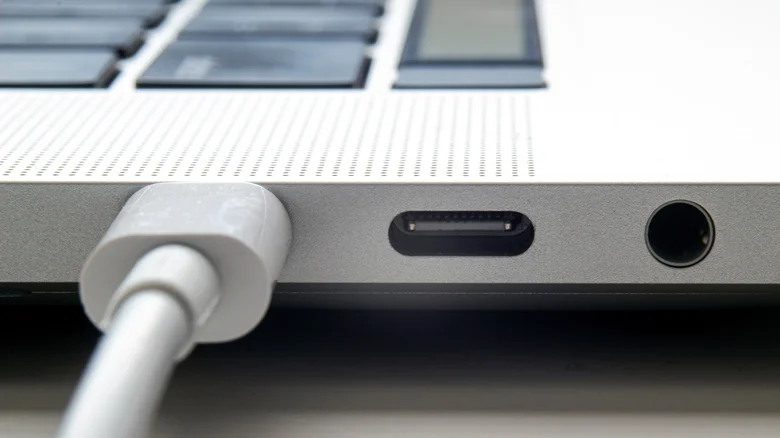
- Попробуйте другой кабель и порт. Частая причина — неисправный кабель или «капризный» порт. Если у вас USB‑C/Thunderbolt, подключите устройство к другому разъёму. Если используете хаб/док‑станцию — попробуйте подключить устройство напрямую к MacBook.
- Проверьте само устройство. Подключите его к другому компьютеру (Windows, Linux, другой Mac). Если там оно тоже не определяется — проблема в самом устройстве или кабеле.
- Убедитесь, что устройству хватает питания. Некоторые диски и периферия требуют больше энергии, чем даёт один порт, особенно через хаб. Попробуйте подключить без хаба или используйте кабель с дополнительным питанием.
- Пошевелите разъём. Иногда контакт плохой из‑за пыли или люфта. Аккуратно пошевелите штекер (без сильного усилия) и посмотрите, появится ли устройство.
Проверьте настройки macOS и видимость в системе
- Включите отображение внешних дисков в Finder. Откройте Finder → в строке меню «Finder» → «Настройки» → вкладка «Общие». Убедитесь, что стоит галочка напротив «Внешние диски». Тогда они будут видны на рабочем столе и в боковой панели.
- Посмотрите, видит ли macOS устройство вообще. Зажмите клавишу
Optionи в меню Apple выберите «Информация о системе». В разделе «USB» (для старых Mac) или «Thunderbolt» (для новых) поищите ваше устройство. Если оно там есть — проблема не в распознавании, а в монтировании диска. Если его нет — скорее всего, аппаратная проблема (кабель, порт, само устройство). - Проверьте «Дисковую утилиту». Откройте «Дисковую утилиту» (через Spotlight или «Программы»). Включите «Вид → Показывать все устройства». Если диск виден, но не смонтирован — нажмите «Монтировать». Если он отображается серым или с ошибкой — возможна проблема с файловой системой или повреждением разделов.
Частые проблемы с файловыми системами
- NTFS. macOS умеет только читать NTFS, но не всегда корректно монтирует или показывает такие диски. Если это накопитель, который вы использовали в Windows, он может быть в NTFS. Варианты: использовать стороннюю утилиту для полноценной работы с NTFS на Mac либо отформатировать в exFAT (универсально для Mac и Windows).
- Неразмеченный диск или ошибка файловой системы. В «Дисковой утилите» устройство может быть видно, но без тома. Тогда его нужно либо восстановить (если данные важны), либо отформатировать (это удалит все данные).
⚠️ Форматирование стирает данные. Если на устройстве есть важная информация, не форматируйте без предварительного восстановления или копирования.
Специфика для разных типов Mac
- Mac на Apple Silicon (M1, M2, M3 и т. д.). Сброс SMC происходит автоматически при полном выключении: выключите Mac, подождите ~30 секунд, включите снова.
- Mac на Intel. Для сброса SMC выключите Mac, зажмите
Control + Option + Shift(слева) и кнопку питания одновременно, держите 10 секунд, отпустите и включите. Это помогает при сбоях питания портов и «зависаниях» при определении устройств.
Дополнительные шаги
- Обновите macOS. Устаревшая система может некорректно работать с новыми USB‑устройствами или контроллерами. Проверьте «Системные настройки → Основные → Обновление ПО».
- Отключите лишние устройства. Иногда хабы и периферия создают конфликты. Отключите всё лишнее, оставьте только кабель и устройство, затем проверьте.
- Перезагрузите Mac. Простой перезапуск часто решает временные сбои драйверов и подсистемы USB.
Что делать, если ничего не помогло
- Если устройство видно в «Информации о системе», но не монтируется — проблема в файловой системе или повреждении тома. Тут может понадобиться восстановление данных или форматирование.
- Если устройство вообще не видно в системе — вероятнее всего, неисправность кабеля, порта, хаба либо самого устройства.
- В случае подозрения на поломку порта или системной платы лучше обратиться в сервисный центр.
Если планируете часто подключать разную периферию, удобнее использовать качественную док‑станцию с отдельным питанием — она стабилизирует питание портов и снижает количество «невидимых» устройств.