Стикеры на iPhone — классная штука: можно и фото в забавный стикер превратить, и свои эмодзи сгенерировать.
Как создавать стикеры
Есть несколько удобных способов.
1. Из фото в приложении «Фото» (самый популярный). Откройте фото, где нужный объект хорошо выделяется на контрастном фоне. Коснитесь объекта и удерживайте палец, пока не появится анимация выделения и меню. В этом меню выберите «Добавить стикер». Готово! Теперь стикер можно найти в меню стикеров при использовании клавиатуры или в инструментах разметки. Прямо в этом меню можно нажать «Добавить эффект» и добавить контур, сделать стикер в стиле комикса, добавить объём или блеск.

2. Через приложение «Сообщения». Откройте любой диалог, нажмите на значок «+» рядом с полем ввода текста, выберите раздел «Стикеры». Дальше нажмите на кнопку, которая выглядит как круг с загнутым углом и плюсом, выберите фото из галереи — система сама выделит объект. Добавьте эффекты (если хотите) и подтвердите сохранение.
3. С помощью Genmoji (для iOS 18.2+). Если у вас активирована нейросеть Apple Intelligence, в клавиатуре эмодзи можно сгенерировать собственный смайлик по текстовому запросу. В панели эмодзи справа от поисковой строки нажмите на кружок с эмодзи и плюсом, подтвердите переход к Genmoji, введите запрос — система предложит несколько вариантов. Выберите понравившийся и нажмите «Add», чтобы добавить в переписку и в список стикеров.
4. В сторонних приложениях. Некоторые мессенджеры (например, Telegram или WhatsApp) имеют встроенный редактор стикеров — можно создавать и сохранять наборы прямо внутри них. Также существуют отдельные приложения-редакторы (например, Sticker Maker).
Как удалять стикеры
Тут тоже есть нюансы в зависимости от того, где стикер хранится.
1. В приложении «Сообщения» (пользовательские стикеры). Откройте «Сообщения», зайдите в любой диалог, нажмите «+» и выберите «Стикеры». Важно: убедитесь, что вы на вкладке «Живые» или «Пользовательские» — со вкладки «Недавние» удалить стикер нельзя. Нажмите и удерживайте нужный стикер (не перетаскивайте), отпустите палец — появится меню. Выберите «Удалить».
Чтобы удалить сразу несколько, в том же меню стикеров удерживайте любой стикер, выберите «Переставить» (или «Изменить порядок»). Все стикеры начнут вибрировать, рядом с каждым появится значок «–». Нажмите «–» на тех, что хотите удалить, затем тапните по пустому месту для подтверждения.
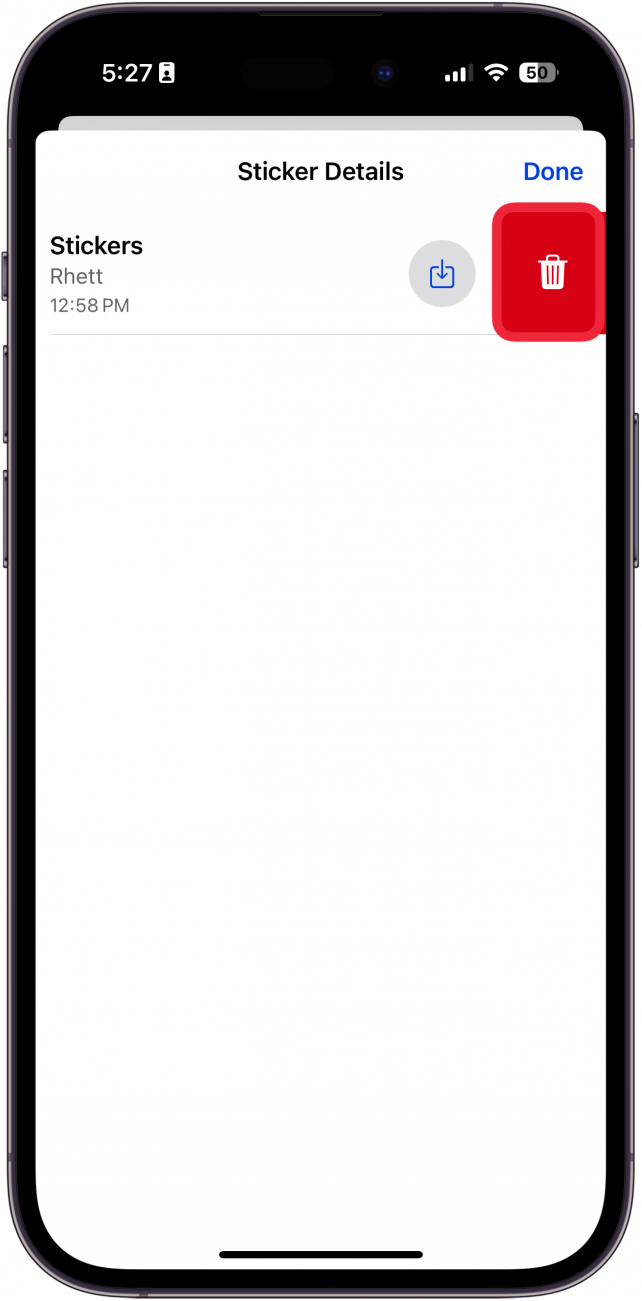
2. Целые скачанные наборы. В том же меню стикеров («+» → «Стикеры») прокрутите список до конца и нажмите «Редактировать». В режиме редактирования нажмите значок «–» рядом с набором, который хотите удалить, и подтвердите.
3. На клавиатуре эмодзи. Откройте клавиатуру в любом приложении, нажмите на иконку эмодзи, затем на иконку стикеров (обычно сложенный стикер). Переключитесь на вкладку с пользовательскими стикерами (не «Недавние»), удерживайте нужный стикер, в меню выберите «Удалить».
4. В сторонних приложениях. В мессенджерах (WhatsApp, Instagram и т.п.) обычно нужно нажать и удерживать стикер в библиотеке, а затем выбрать «Удалить».
Несколько важных моментов:
- Удалённые стикеры синхронизируются с iCloud — они пропадут и на других ваших устройствах Apple (iPad, Mac), где выполнен вход в тот же аккаунт.
- Если вы удалили скачанный набор из App Store, его можно бесплатно скачать повторно. А вот самостоятельно созданные стикеры придётся сделать заново.
- Уже отправленные в чатах стикеры останутся у вас и у собеседника — удаление убирает только из вашей текущей библиотеки.
- Если стикеры не удаляются, попробуйте перезагрузить iPhone или обновить iOS.