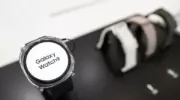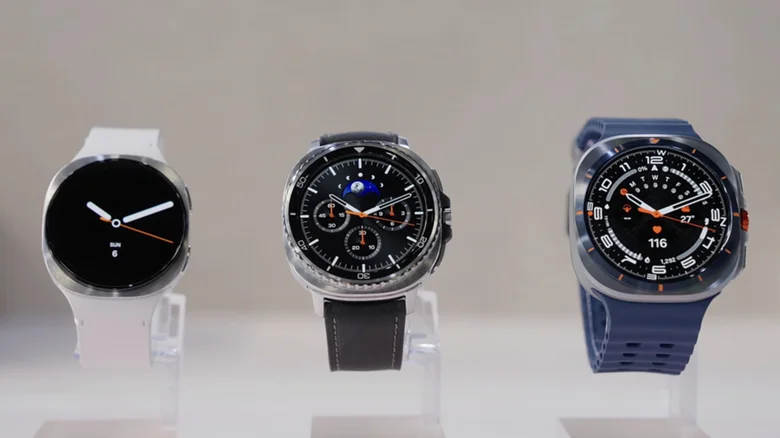
Думаешь, чтобы платить часами Samsung Galaxy Watch, обязательно пользоваться Samsung Pay? Вовсе нет! На самом деле можно спокойно прикладывать часы к терминалу и расплачиваться картами из Google Wallet. Главное — всё правильно настроить и проверить пару моментов.
Во-первых, убедись, что Google Wallet и его функция бесконтактной оплаты работают в твоей стране. В США всё уже есть, а для других регионов загляни на страницу помощи Wallet — там написано, запустили сервис у вас или нет.
Во-вторых, твои часы должны быть на Wear OS версии 2.0 или новее. Это значит, что старые модели Galaxy Watch 1, 2 и 3 на Tizen не подходят. Зато если у тебя Galaxy Watch 4 или новее — отлично, делай по инструкции. Проверить версию просто: проведи вниз по экрану часов, зайди в «Настройки» → «О часах» → «Информация о ПО» и смотри версию Wear OS.
Как установить Google Wallet
На часах: проведи вверх, открой список приложений и запусти Play Market. Найди Google Wallet и установи. Если у тебя ещё нет блокировки экрана, часы попросят её задать (выбери графический ключ или ПИН-код). Лучше включи «Разблокировать без нажатия после ввода ПИНа», чтобы каждый раз не тыкать лишнюю кнопку.
На телефоне (Android): просто скачай и установи Google Wallet из Play Market.
Как добавить карту для оплаты
На часах нажми на плитку «+», а затем открой Wallet на телефоне. Там появится экран «Добавить на часы». Можно выбрать карту, которую ты уже сохранял в Google Play (для подписок или покупок в приложениях) — Wallet попросит подтвердить данные: CVV, срок действия или имя владельца.
А можно добавить новую карту: просто отсканируй её камерой или введи данные вручную. После этого Wallet свяжется с банком и проверит, поддерживает ли карта бесконтактную оплату. Не все банки это умеют — посмотри список поддерживаемых на сайте Google (выбери свою страну в меню).
Когда всё окей, на телефоне появится надпись «Карта готова» и ссылка на инструкцию по оплате. На часах в Wallet ты увидишь эту карту. Первая добавленная станет основной, но её легко сменить: просто нажми на другую карту и выбери «Сделать основной».
Как платить
На Galaxy Watch перед оплатой нужно разблокировать часы, открыть Google Wallet, повернуть запястье и поднести экран к терминалу. То же самое для проезда в транспорте — главное, чтобы турникет поддерживал бесконтактную оплату. Если оплата прошла, часы вибрируют, издают звук и показывают синюю галочку.
Кстати, платить можно не только основной картой: просто пролистай до нужной в Wallet и подожди, пока появится надпись «Поднесите к считывателю».
Если ты в Японии
Там Google Wallet поддерживает проездные Suica и PASMO. Но работают они только на часах, купленных в Японии (они используют технологию FeliCa от Sony). Из Samsung подходят модели: Galaxy Watch 6, 6 Classic, 7, 8, 8 Classic и Galaxy Watch Ultra. Чтобы добавить карту, нажми «Добавить» в Wallet на часах и выбери Suica или PASMO. Там же можно пополнить баланс.