Как проверить батарейки в пульте и использовать смартфон вместо пульта
Смартфоны умеют не только снимать Луну или работать в системе домашней безопасности — с их помощью можно решать и простые бытовые задачи. Например, быстро проверить, не сели ли батарейки в пульте от телевизора.
Как проверить заряд батареек с помощью камеры смартфона
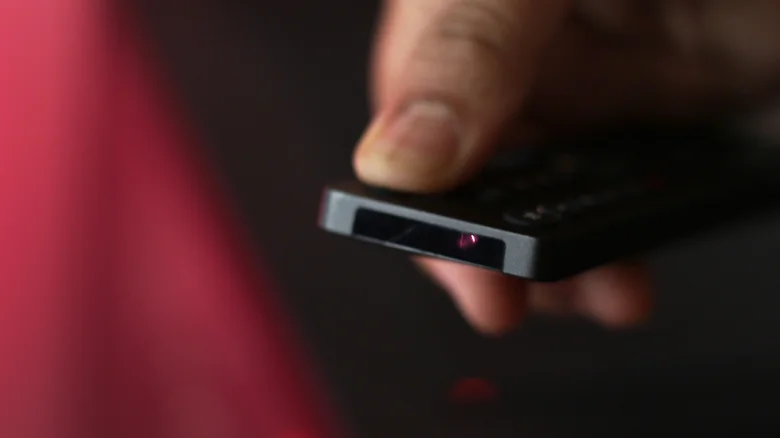
Большинство пультов передают команды телевизору через инфракрасный (ИК) сигнал. Даже если пульт поддерживает Bluetooth и голосовое управление, базовые функции (вроде включения и выключения) часто работают именно через ИК-излучатель — это крошечный светодиод на передней панели пульта. В некоторых моделях он скрыт за тёмным пластиковым окошком.
Чтобы проверить батарейки, сделайте так:
- Откройте на смартфоне приложение «Камера».
- Направьте камеру на переднюю панель пульта.
- Нажмите и удерживайте кнопку на пульте (лучше всего — кнопку питания: многие Bluetooth‑пульты всё равно используют ИК‑луч для этой команды).
- Смотрите на экран телефона. Если видите мигающий индикатор (обычно он выглядит как лёгкое фиолетовое мерцание), батарейки ещё работают.
С помощью этого же трюка можно понять, какой тип передачи сигнала используется для разных кнопок. Например, нажмите кнопку регулировки громкости: если мигания нет, команда передаётся по Bluetooth.
Важно: этот способ не поможет, если проблема не в батарейках, а в самой кнопке — например, она повреждена и не срабатывает. Тогда ИК‑излучатель не активируется, даже если батарейки исправны.
Смартфон как пульт дистанционного управления
Если не хочется возиться с батарейками, можно использовать телефон как пульт. Есть два основных варианта.
Вариант 1: телефон с ИК‑передатчиком
Некоторые Android‑смартфоны имеют встроенный ИК‑передатчик. Если ваш телефон поддерживает эту функцию, установите специальное приложение и настройте его как виртуальный пульт для телевизора.
Вариант 2: управление через приложение (даже без ИК‑передатчика)
Современные смарт‑телевизоры на базе Android TV, Google TV и Fire OS позволяют управлять ТВ со смартфона без ИК‑излучателя. Для этого:
- установите на телефон сопутствующее приложение (например, Google Home для телевизоров на Google TV и Android TV);
- войдите в ту же учётную запись, что и на телевизоре;
- подключите оба устройства к одной сети Wi‑Fi.
В таком режиме вы сможете перемещаться по меню, регулировать громкость, искать фильмы с помощью клавиатуры телефона и т. д.
Если виртуальный пульт не включает телевизор
Иногда смартфон не может включить телевизор из режима ожидания. В этом случае проверьте настройки ТВ: может понадобиться активировать функцию перехода в рабочий режим по сети (часто её называют Wake‑on‑LAN). После включения этой опции проблема обычно решается, и можно не переживать из‑за севших батареек в обычном пульте.