Если вы не пользуетесь этой функцией, то лишаете себя множества удобных возможностей.
Что нового в последних обновлениях для Pixel
Если у вас смартфон Pixel, вы наверняка ждёте свежих функций после каждого обновления Android и выпуска Pixel Drop. В последнем обновлении Android 17 QPR2 и ноябрьском Pixel Drop 2026 года появилось немало интересного:
- улучшен Pixel Search;
- добавлены настраиваемые дизайны иконок;
- появился Transit Mode — удобно для тех, кто ездит на поезде;
- реализована функция обмена местоположением в реальном времени (Pixel VIPs);
- добавлено новое меню настроек строки состояния — доступно на Pixel 6a и новее;
- расширены возможности Gemini Intelligence;
- внедрён режим экстремальной зарядки (Extreme Charging Mode) и другие функции — для Pixel 10 и Pixel 11.
Незаметная, но очень удобная функция: Quick Tap
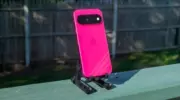
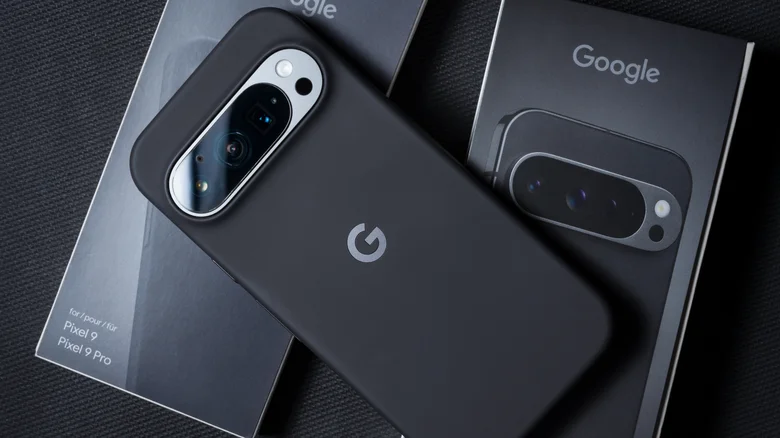
Есть одна старая, но по-прежнему полезная функция, которую легко пропустить, — Quick Tap («Быстрый тап»). Она превращает заднюю панель телефона в удобный ярлык: достаточно дважды коснуться корпуса, чтобы выполнить нужное действие. Функция отлично выручает, когда нужно справиться с задачей одной рукой и без лишних свайпов.
Quick Tap доступна на всех моделях Pixel 4a (5G) и новее.
Как настроить Quick Tap
- Откройте «Настройки».
- Перейдите в раздел: «Система» → «Жесты» → «Quick Tap для запуска действий».
- Выберите одно из встроенных действий — Quick Tap поддерживает только одно действие за раз, поэтому лучше назначить самое востребованное.
Что можно делать с Quick Tap
С помощью двойного касания задней панели можно:
- включать и выключать фонарик — даже при заблокированном экране;
- делать скриншоты без одновременного нажатия кнопок питания и громкости;
- управлять воспроизведением (играть/ставить на паузу) в стриминговых приложениях — это удобно за рулём, на тренировке или во время готовки;
- активировать Gemini без голосового запроса;
- открывать шторку уведомлений;
- переходить к экрану переключения приложений;
- запускать любое установленное приложение — назначьте то, которым пользуетесь чаще всего.
Нюансы использования и советы
Quick Tap лучше всего работает на телефоне без чехла. Если вы используете защитный чехол, возможны нюансы:
- Толстый чехол может мешать срабатыванию — лёгкого касания будет недостаточно.
- Лёгкие чехлы обычно не создают проблем.
- В настройках есть опция «Требовать более сильных нажатий» — она защищает от случайных срабатываний, когда телефон кладут или убирают в карман. Если Quick Tap плохо реагирует, отключите эту опцию и протестируйте функцию.
- Если на задней панели есть магнитный аксессуар, попробуйте найти «сладкую точку» — участок, где касание срабатывает стабильно.
- Для складных моделей (Pixel 9 Pro Fold и Pixel 11 Pro Fold) Quick Tap работает вне зависимости от того, раскрыт телефон или закрыт — касайтесь задней стеклянной панели.
Как расширить возможности Quick Tap
Чтобы получить ещё больше удобства, можно комбинировать Quick Tap с другими инструментами:
- Приложение Tap, Tap поддерживает двойные и тройные касания и предлагает более 50 действий на выбор — так можно назначить сразу несколько команд.
- Можно связать Quick Tap с приложением для всплывающего меню или папки: двойное касание будет открывать список самых нужных приложений.
Кроме того, в Pixel есть и другие полезные жесты (находятся в «Настройки» → «Система» → «Жесты»):
- двойное нажатие кнопки питания — для быстрого доступа к камере или Google Wallet;
- удержание кнопки питания — чтобы вызвать Gemini;
- Flip to Shhh — автоматически включает «Не беспокоить», если положить телефон экраном вниз;
- касание или поднятие телефона — чтобы быстро посмотреть время, уведомления и другую информацию.
Например, можно настроить так: Quick Tap отвечает за фонарик, а двойное нажатие кнопки питания открывает Google Wallet. Так вы получите быстрый доступ сразу к двум функциям, не разблокируя телефон.
Практические идеи для Quick Tap
Попробуйте назначить на Quick Tap то, что используете каждый день:
- приложение умного дома — чтобы одним касанием включить свет или запустить сценарий;
- Google Wallet — для быстрой оплаты в магазине;
- музыкальный плеер или подкаст — чтобы поставить на паузу или продолжить воспроизведение;
- камеру — если часто делаете фото на ходу.
Так повседневное использование телефона станет заметно удобнее: вместо того чтобы разблокировать экран и искать нужное приложение, достаточно просто дважды коснуться задней панели.