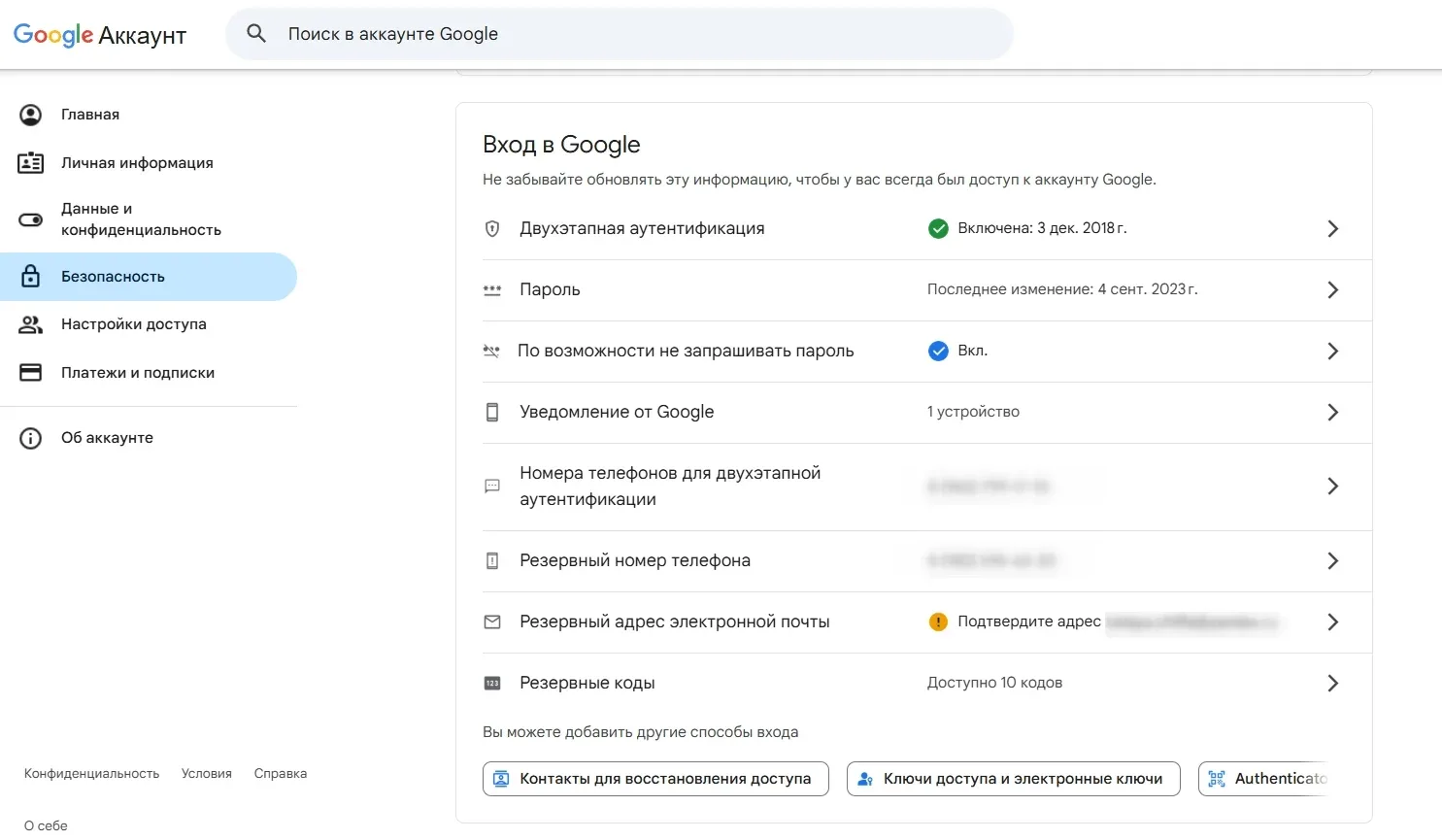
Чтобы защитить Gmail от взлома, есть ключевые настройки и привычки. Лучше всего работает комплекс мер — так вы закроете сразу несколько векторов атак.
1. Надёжный пароль
Начните с основы: придумайте сложный и уникальный пароль (минимум 16 символов, смесь букв разного регистра, цифр и спецсимволов). Не используйте личные данные (даты рождения, имена) и повторяющиеся пароли от других сервисов. Для генерации и хранения таких паролей удобно использовать менеджер паролей.
2. Двухэтапная (многофакторная) аутентификация (2FA/MFA)
Это главный щит: даже если пароль украдут, злоумышленник не войдёт в аккаунт без второго фактора. В настройках безопасности аккаунта Google включите «Двухэтапную аутентификацию». Выберите способ подтверждения:
- Приложение-аутентификатор (например, Google Authenticator) — генерирует коды офлайн, это надёжнее SMS.
- Google Prompts — push-уведомление на другом устройстве, где вы уже вошли в аккаунт.
- Аппаратный ключ безопасности — самый безопасный вариант (физическое устройство).
- SMS или голосовой вызов — менее надёжно из-за риска перехвата (SIM-свопинг).
Важное дополнение: после включения 2FA сгенерируйте и сохраните резервные коды в надёжном месте. Они спасут, если потеряете телефон.
3. Настройки восстановления
Добавьте резервный email и номер телефона в настройках безопасности аккаунта. Это позволит восстановить доступ, если основной способ станет недоступен.
4. Контроль сторонних приложений
Многие сервисы запрашивают доступ к Gmail. Регулярно проверяйте список подключённых приложений: «Настройки аккаунта Google» → «Безопасность» → «Ваши подключения к сторонним приложениям и сервисам». Отозовите доступ у тех, которыми больше не пользуетесь.
5. Проверка настроек внутри Gmail
Иногда угроза кроется в самих настройках почты:
- Подпись. Убедитесь, что в ней нет лишних ссылок или HTML-кода.
- Автоответчик. Проверьте, что он включён только по вашему усмотрению и содержит корректное сообщение.
- Аккаунты и импорт. Убедитесь, что в пунктах «Отправлять письма как», «Получать почту из других аккаунтов» и «Предоставить доступ» нет чужих адресов.
- Фильтры и пересылка. Просмотрите правила: нет ли фильтров, которые пересылают письма на незнакомые адреса, или правил «Удалить», созданных не вами.
- POP/IMAP. Если вы не используете почтовые клиенты, отключите POP и IMAP.
6. Режим конфиденциальности (Confidential Mode)
В интерфейсе составления письма есть опция «Конфиденциальный режим». Он добавляет ограничения: можно установить срок действия письма, запретить пересылку, печать или скачивание. Также можно задать одноразовый код для открытия. Учтите: это не сквозное шифрование (end-to-end), а дополнительная защита на уровне сервиса.
7. Регулярные проверки
Периодически запускайте проверку безопасности аккаунта Google. Она проанализирует настройки, покажет устройства, с которых был вход, и предложит закрыть уязвимости. Несколько дополнительных советов
- Не открывайте подозрительные вложения. Если письмо кажется странным, не кликайте по прикреплённым файлам — лучше свяжитесь с отправителем другим каналом для проверки.
- Будьте осторожны в публичном Wi-Fi. Избегайте входа в Gmail через открытые сети — там выше риск перехвата трафика.
- Обновляйте ПО. Своевременно обновляйте браузер и приложения Google — в обновлениях часто закрывают уязвимости.
Начните с двухэтапной аутентификации и проверки сторонних приложений — это даст максимальный эффект. Если возникнут сложности с какой-то настройкой, напишите — подскажу!