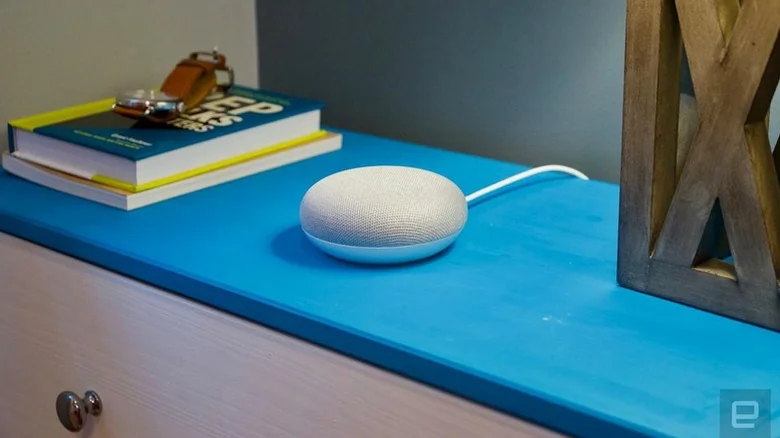
Как сбросить Google Home Mini и другие устройства Google к заводским настройкам
Google Home Mini уже почти девять лет, и модель сняли с производства, но многие устройства до сих пор исправно работают. Сброс к заводским настройкам может понадобиться, если:
- колонка перестала отвечать на команды;
- возникли проблемы с подключением к Wi‑Fi;
- нужно сменить учётную запись Google;
- вы планируете передать устройство другому человеку.
Важно: сброс нельзя запустить голосом или через приложение Google Home — нужно использовать физические кнопки на колонке.
Инструкции для разных устройств
Google Home Mini (1‑е поколение)
- Переверните устройство.
- На нижней стороне, прямо под шнуром питания, найдите небольшой круг с выгравированным значком — это кнопка сброса.
- Нажмите и удерживайте её около 5 секунд, чтобы начать сброс.
- Продолжайте удерживать ещё 10 секунд, пока не услышите подтверждающий звуковой сигнал.
Google Nest Mini (2‑е поколение)
- На боковой стороне устройства найдите переключатель отключения микрофона и выключите его.
- Светодиодные индикаторы начнут мигать оранжевым.
- Нажмите и удерживайте центральную часть верхней панели (где расположены индикаторы) примерно 5 секунд — так запускается сброс.
- Держите кнопку ещё 10 секунд до звукового сигнала, подтверждающего завершение процесса.
Устройства с дисплеем (например, Nest Hub)
- На задней панели найдите две кнопки регулировки громкости.
- Одновременно нажмите и удерживайте их примерно 10 секунд.
- На экране появится сообщение о сбросе.
- Подождите несколько минут, пока устройство полностью перезагрузится, прежде чем начинать новую настройку.
Что происходит после сброса
Сброс до заводских настроек полностью очищает устройство — оно возвращается в состояние «из коробки». При этом:
- удаляются все личные данные;
- стираются учётные данные для подключения к Wi‑Fi и связанные аккаунты Google;
- устройство отключается от всех участников вашего «дома» в Google Home.
Это действие необратимо. Если проблема небольшая (например, колонка временно не реагирует), сначала попробуйте обычную перезагрузку: просто отключите устройство от сети на минуту, а затем снова включите. Так вы устраните мелкие неполадки без потери данных.
Как заново настроить устройство
Если вы хотите снова связать колонку с аккаунтами:
- Откройте приложение Google Home.
- Нажмите на значок «+» и выберите «Настроить устройство».
- Следуйте подсказкам в приложении: подключитесь к Wi‑Fi и привяжите колонку к своей учётной записи Google.
Если при подключении возникают проблемы, воспользуйтесь рекомендациями по устранению неполадок на страницах поддержки Google.