Как использовать Google Maps в Apple CarPlay: понятная инструкция
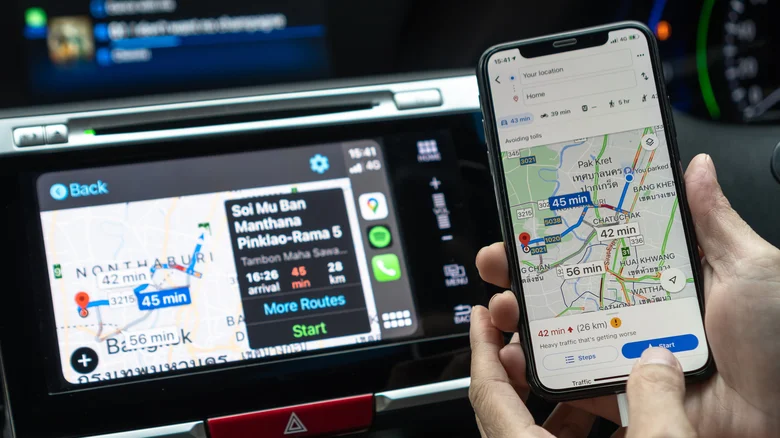
Apple Maps заметно улучшилась, но многие по-прежнему выбирают Google Maps — из‑за данных о пробках, удобных списков мест или просто по привычке. Хорошая новость: Google Maps можно удобно использовать в CarPlay.
Если вы в ЕС или Японии: ставим Google Maps по умолчанию
В этих регионах закон позволяет выбрать любимое навигационное приложение как основное. Тогда Siri и CarPlay будут сразу открывать его, когда вы просите построить маршрут.
Как настроить:
- Откройте «Настройки» на iPhone.
- Перейдите в «Приложения».
- Найдите пункт «Навигационное приложение по умолчанию».
- Выберите Google Maps.
Если вы вне ЕС и Японии: обходные способы
Здесь Apple Maps остаётся навигатором по умолчанию, но есть несколько приёмов, чтобы быстрее запускать Google Maps.
Способ 1: добавьте фразу в голосовые запросы
Самый простой вариант — в конце запроса к Siri говорить «на картах Google». Так система не будет автоматически открывать Apple Maps.
Способ 2: выведите Google Maps на первую страницу CarPlay
Так приложение будет сразу на виду, когда вы садитесь в машину.
Порядок действий:
- На iPhone зайдите в «Настройки» → «Основные» → «CarPlay».
- Выберите свой автомобиль из списка.
- Нажмите «Приложения».
- Перетащите иконку Google Maps наверх списка.
Если приложения нет в списке: сначала скачайте Google Maps из App Store, затем в том же меню прокрутите вниз и нажмите зелёный значок «Плюс», чтобы добавить его.
Способ 3: добавьте виджет для быстрого доступа
Виджет позволяет открыть навигацию в один клик, не листая экраны.
Что сделать:
- В «Настройки» → «Основные» → «CarPlay» выберите свой автомобиль.
- Вместо «Приложения» нажмите «Виджеты».
- Найдите и добавьте виджет Google Maps.
Способ 4: используйте мини‑карту на панели с разделённым экраном
В некоторых авто есть панель с мини‑картой — она открывается свайпом вправо до крайней левой панели.
Достаточно один раз запустить маршрут в Google Maps, и дальше мини‑карта с этим маршрутом будет появляться там автоматически.
Полезные настройки в Google Maps для удобной навигации
Эти опции сделают поездки комфортнее и помогут не зависеть от связи.
Добавьте адреса «Дом» и «Работа»
Так вы сможете стартовать по привычным маршрутам одним нажатием — и в телефоне, и в CarPlay.
Настройка:
- Откройте Google Maps на iPhone.
- Нажмите на фото профиля в правом верхнем углу.
- Перейдите «Настройки» → «Местоположение и конфиденциальность».
- Прокрутите вниз до «Адреса дома и работы».
- Через трёхточечное меню добавьте или отредактируйте адреса.
Скачайте офлайн‑карты для дальних поездок
Это выручит, если пропадёт мобильная связь.
Как сделать:
- В Google Maps нажмите на фото профиля.
- Выберите «Офлайн‑карты».
- Отметьте нужные области.
- Загружайте через Wi‑Fi — карты крупных городов занимают много места.
Настройте отображение карты
- Ориентация карты. Кнопка с компасом переключает режим «север вверху» на «направление движения».
- Тема оформления. Дневную и ночную темы можно поставить на автоматическую смену: «Настройки» → «Внешний вид» в CarPlay.