Как выжать максимум из старого MacBook: превращаем его в NAS
Старый MacBook можно использовать как домашнее сетевое хранилище (NAS). Это удобно для медиатеки, совместной работы с файлами и резервного копирования.
Для чего нужен NAS дома
Чаще всего такие хранилища используют в трёх сценариях:
- Медиатека. Хранение фильмов, музыки, фото и потоковая трансляция на ТВ и другие устройства.
- Совместная работа и обмен файлами. Доступ к документам с разных устройств, в том числе с Windows и Android.
- Резервное копирование и хранение данных. Централизованное место для бэкапов и важных файлов.
Учитывая ограниченный объём и риск отказа дисков в старых Mac, лучше хранить основные данные на внешних накопителях, а сам Mac использовать как «управляющий» узел.
Подготовка старого Mac
Перед тем как делать из Mac NAS, нужно подготовить железо и систему:
- Сотрите данные и верните Mac к заводским настройкам. Это снизит риски утечки личной информации и уберёт лишние процессы.
- Обновите macOS до самой стабильной версии. Так вы получите исправленные ошибки и лучшую совместимость с сетевыми функциями.
- Подключите Mac к сети через кабель Ethernet. Это даст стабильную и быструю передачу данных — Wi‑Fi для интенсивного файлообмена часто недостаточно.
- Если у Mac на Intel есть HDMI‑выход, подключите кабель HDMI без дисплея. Так система будет считать, что монитор подключён, и задействует графический процессор — это важно для стриминга видео.
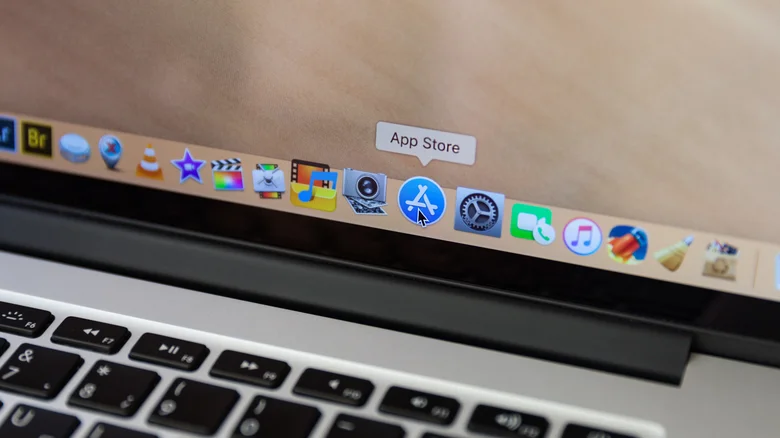
- Установите бесплатное приложение Amphetamine. Оно не даст Mac перейти в спящий режим, что критично для круглосуточной работы NAS.
Вариант 1: NAS на macOS (самый простой)
В macOS уже есть встроенные инструменты для общего доступа к файлам.
Что нужно сделать:
- Откройте «Системные настройки» → «Основные» → «Общий доступ».
- Включите «Общий доступ к файлам».
- Выберите папки, к которым хотите открыть доступ, и задайте права для пользователей.
- При необходимости включите поддержку SMB — так файлы будут доступны на Windows‑устройствах.
- Для доступа с других устройств используйте IP‑адрес Mac и подключайтесь через Finder (macOS) или проводник (Windows).
Плюсы: быстро, не нужно ничего устанавливать, работает «из коробки».
Минусы: меньше функций по сравнению с полноценными медиа‑ и NAS‑решениями.
Вариант 2: Медиасервер на старом Mac (Plex, Kodi, Infuse)
Если цель — создать домашнюю медиатеку, на Mac можно запустить медиасервер. Самые популярные варианты: Plex, Kodi и Infuse.
Как настроить Plex:
- Создайте учётную запись на plex.tv.
- Установите Plex Media Server на Mac.
- Запустите мастер настройки и укажите, где лежат ваши медиафайлы.
- Plex автоматически подтянет обложки, описания и метаданные — медиатека станет похожа на Netflix.
- Домашняя трансляция бесплатна; удалённый доступ возможен за подписку.
Важное предупреждение: на старых Mac с небольшим объёмом ОЗУ перекодировка 4K‑видео может вызывать зависания. Чтобы этого избежать, настройте Plex на трансляцию в исходном качестве (Direct Play) — так нагрузка на процессор будет минимальной.
Вариант 3: NAS на Linux (максимально функционально)
Этот вариант даёт больше гибкости, но требует чуть больше технических навыков. После установки Linux Mac перестанет работать под macOS и станет автономной системой NAS, которой управляют удалённо через браузер.
Какие варианты есть:
- Debian + CasaOS или Umbrel. Относительно простые решения с удобными веб‑панелями. Подойдут для Mac на Intel и Apple Silicon.
- Debian в виртуальной машине. Вариант для Mac на чипах серии M, если вы хотите сохранить macOS.
- Docker. Если умеете работать с командной строкой, можно запускать приложения в контейнерах — это удобно для установки и обновления сервисов.
Полезные приложения для такого NAS:
- Nextcloud — превращает Mac в личное облачное хранилище с синхронизацией и доступом к файлам из браузера или мобильного приложения.
- Jellyfin — бесплатная альтернатива Plex с открытым исходным кодом.
Нюансы: на старых Mac с малым объёмом оперативной памяти тяжёлые сервисы могут работать медленно. Планируйте нагрузку и не ставьте сразу всё подряд.
Практические советы и подводные камни
- Всегда используйте внешние накопители для хранения данных. Внутренний диск старого Mac лучше оставить под систему.
- Следите за температурой и шумом. Старый MacBook может сильно греться при постоянной нагрузке. Убедитесь, что вентиляция не перекрыта.
- Настройте резервное копирование. Даже NAS может выйти из строя. Храните важные данные в нескольких местах.
- Безопасность. Не открывайте NAS в публичный интернет без крайней необходимости. Если удалённый доступ нужен, используйте защищённые туннели и двухфакторную аутентификацию.