Не поленитесь включить эти функции сегодня, пока они вам не понадобились. Они могут спасти вам жизнь в экстренной ситуации.
Как настроить экстренные функции на iPhone: понятное руководство
Настройка экстренных функций на iPhone — не самая захватывающая задача, но она может оказаться критически важной в кризисной ситуации. Если заранее не настроить эти инструменты, в нужный момент они будут недоступны.
Эти функции включают:
- контакты, которые автоматически получат уведомление при ЧП;
- медицинский профиль — его смогут использовать сотрудники экстренных служб, чтобы оказать вам нужную помощь.
С 2014 года Apple включила эти возможности в iOS, и медработники знают, где искать такую информацию. Фактически ваш iPhone может заменить бумажку с данными в кошельке: телефон почти всегда с собой. Важно не только настроить функции, но и запомнить нужные сочетания клавиш — это поможет действовать быстро в стрессовой ситуации. Даже если вы уже создавали профиль экстренной помощи, стоит периодически проверять и обновлять данные: состояние здоровья, контакты и другие сведения со временем могут меняться.
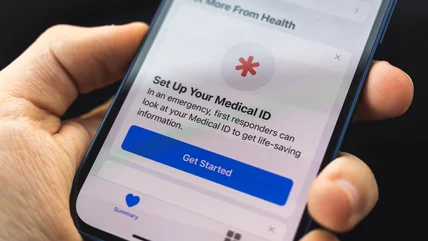
Как создать или отредактировать медицинский идентификатор
- Откройте приложение Health («Здоровье»).
- Нажмите на фото профиля в правом верхнем углу.
- В открывшемся меню выберите пункт «Медицинский идентификатор».
На экране появятся два важных переключателя:
- «Показывать при блокировке» — если включить эту опцию, любой человек сможет на заблокированном экране нажать «Экстренная помощь» → «Медицинский идентификатор» и увидеть ваши данные. Это полезно для медиков и тех, кто первым окажется рядом.
- «Совместный доступ во время экстренного вызова» — эта функция позволяет службе 911 получать ключевые сведения автоматически. Её рекомендуется включить: так нужная информация дойдёт до специалистов максимально быстро.
В форме медицинского идентификатора укажите:
- возраст;
- принимаемые лекарства;
- аллергии;
- хронические или острые состояния здоровья.
Дополнительно можно добавить:
- рост и вес;
- группу крови;
- заметки с любой другой важной информацией, которая не подходит под стандартные поля.
Все эти данные помогают парамедикам быстрее оценить ситуацию и оказать правильную помощь.
Как добавить контакты для экстренной помощи
На той же странице медицинского идентификатора есть список контактов для экстренной связи.
Чтобы добавить человека:
- Нажмите «Добавить контакт для экстренной помощи».
- Выберите нужного человека из адресной книги.
- Укажите тип связи (например, «супруг», «родитель», «друг»).
Лучше добавить сразу несколько контактов: если один окажется недоступен, служба сможет связаться с другим. Список можно редактировать в любое время.
Контакты используются в двух сценариях:
- Для медработников и тех, кто найдёт ваш телефон. Они смогут увидеть эти контакты на заблокированном экране и связаться с вашими близкими, чтобы сообщить о случившемся.
- Для автоматических уведомлений. Когда вы активируете экстренный вызов SOS, выбранные контакты получат оповещение и информацию о вашем местоположении.
Чтобы посмотреть дополнительные настройки, откройте «Настройки», затем перейдите в раздел «Экстренный вызов — SOS».
Как использовать экстренный вызов SOS
По умолчанию экстренный вызов SOS запускается так же, как и выключение iPhone: нужно зажать боковую кнопку и одну из кнопок регулировки громкости. Разница в том, что для вызова SOS кнопки удерживают дольше.
После активации начнётся обратный отсчёт, сопровождаемый громким звуковым сигналом — он предупреждает, что скоро будет совершён звонок в службу спасения (например, 911).
Есть и альтернативный способ: функция «Вызов по 5 нажатиям». Если она включена, достаточно быстро нажать боковую кнопку пять раз подряд — это сразу запустит экстренный вызов.
Такая настройка помогает действовать даже в ситуациях, когда удерживать кнопки сложно.