Защита от кражи на Android: новые возможности и как их настроить
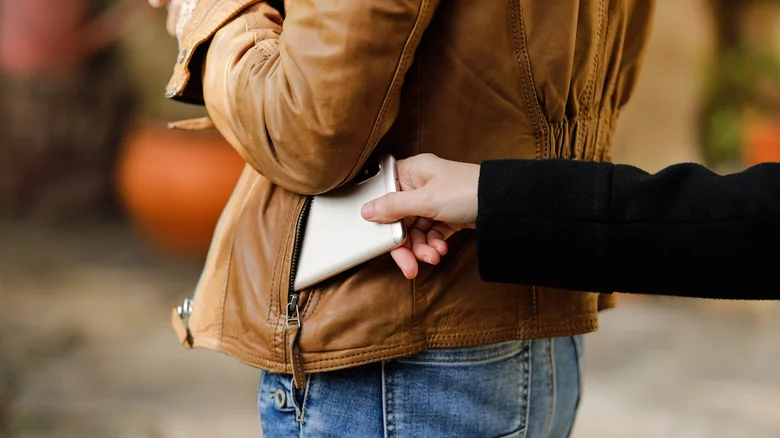
Раньше защита от кражи на Android в основном работала по факту — то есть помогала уже после потери устройства. Сейчас благодаря ИИ и встроенному в Google пакету защиты инструменты стали проактивными: они предотвращают кражу и защищают данные ещё до того, как злоумышленник успеет что‑то сделать.
Какие функции реально помогают
Обнаружение кражи по движению. Если телефон резко выхватили из рук, система быстро заблокирует экран — для этого используются датчики движения.
Блокировка в автономном режиме. Если вор вытащит SIM‑карту, отключит мобильный интернет или включит авиарежим, запустится обратный отсчёт — и экран вскоре заблокируется. Функция работает без подключения к сети.
Удалённая блокировка. Позволяет заблокировать телефон из любого места: достаточно перейти на android.com/lock, ввести номер телефона и следовать инструкциям. Работает, даже если устройство подключили к другой сети.
Система старается избегать ложных срабатываний: для этого используются проверки активности и ограничения на использование функций.
Где доступна эта защита
Функции встроены в Google Play Services и работают на устройствах с Android 10 и новее. Но есть исключения: на бюджетных смартфонах с Android Go Edition, планшетах и устройствах, где не поддерживается полный набор функций Google Play Services, часть инструментов может отсутствовать.
Как включить защиту: инструкции для разных устройств
Samsung Galaxy
- Откройте «Настройки».
- Перейдите в «Безопасность и конфиденциальность».
- Выберите «Защита от утери устройства».
- Откройте «Защита от кражи» и активируйте нужные функции (в первую очередь — блокировку при обнаружении кражи и автономную блокировку).
Google Pixel
- Откройте «Настройки».
- Перейдите в «Безопасность и конфиденциальность».
- Откройте «Разблокировка устройства».
- Выберите «Защита от кражи» и включите соответствующие опции.
Что обязательно нужно настроить дополнительно
Чтобы защита работала полноценно, важно правильно настроить базовые средства безопасности:
- Используйте надёжный способ блокировки экрана: PIN‑код, биометрию (отпечаток пальца, распознавание лица) или сложный пароль. Не ставьте в качестве пароля личные данные (имя, дату рождения и т. п.).
- Включите проверку личности. На новых Android и Pixel система может периодически запрашивать повторную верификацию (через биометрию или PIN‑код), особенно если вы находитесь вне привычных мест (не дома и не на работе).
- Подтвердите номер телефона для функции удалённой блокировки — это позволит быстро заблокировать устройство, как только вы поймёте, что его украли или потеряли.
Важные нюансы
- Меню настроек не универсально: на разных устройствах пункты могут называться по‑разному.
- На Samsung есть отдельная страница с информацией о защите от кражи — она связана с фирменными инструментами Samsung для поиска потерянных устройств.
- Даже если злоумышленник попытается выключить телефон или перевести его в авиарежим, данные останутся под защитой благодаря автономной блокировке экрана.