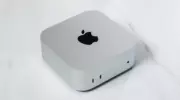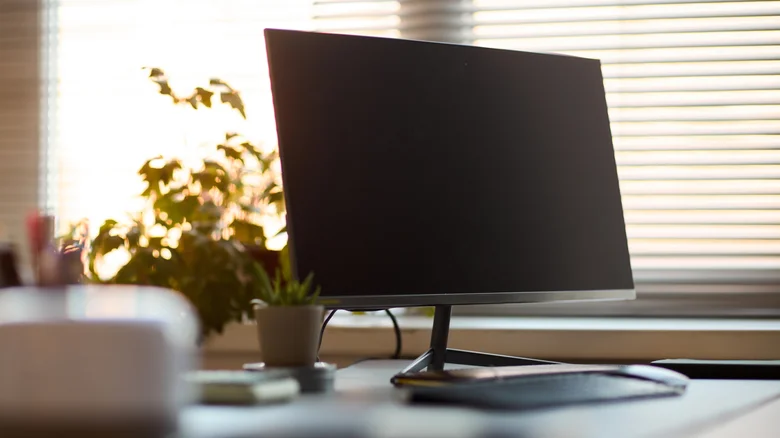
У меня есть и мини‑ПК, и ноутбук — и я предпочитаю держать мини‑ПК на рабочем столе. Он компактный, не занимает много места и органично вписывается в мою рабочую систему: монитор, клавиатура и мышь — это то, чем я реально пользуюсь. Маленькая коробочка становится частью офиса.
Ноутбук как альтернатива мини‑ПК
То же самое можно сказать и про ноутбук. Если подключить его к большому экрану через HDMI и добавить беспроводную клавиатуру и мышь, получится почти такой же рабочий комплект. А с док‑станцией на USB‑C или Thunderbolt всё становится ещё удобнее: она управляет дисплеями, периферией, сетью и даже зарядкой — всё в одном устройстве.
Если оба компьютера стоят на одном столе, разница между ними почти незаметна. Главное — понять, за что вы платите и нужно ли устройству покидать пределы стола.
Почему мини‑ПК похожи на ноутбуки
Несмотря на название, мини‑ПК часто собирают из тех же комплектующих, что ставят в ноутбуки. Например, ASUS NUC 15 Pro использует мобильный процессор Intel Core Ultra 7 265H, память SO‑DIMM и накопитель M.2.
Это логично: чтобы уместить полноценный компьютер в компактный корпус (который можно закрепить даже за монитором), производители берут решения из мобильного сегмента. Но одинаковые детали не означают одинаковую производительность. На результат влияют:
- система охлаждения;
- встроенное ПО;
- заводские ограничения по энергопотреблению.
Поэтому два устройства с одним и тем же процессором могут вести себя по‑разному — особенно под серьёзной нагрузкой.
Возможности апгрейда
Возможность модернизации зависит от модели — и это один из главных минусов мини‑ПК. В некоторых конфигурациях NUC 15 Pro есть два слота для SO‑DIMM и два для накопителей M.2 — это даёт больше гибкости, чем у тонких ноутбуков с распаянной на плате памятью. Но не все версии поставляются с памятью или накопителями от ASUS.
Этот нюанс важен при сравнении цен. Если к недорогому мини‑ПК придётся отдельно докупать оперативную память, SSD и, возможно, операционную систему, выгода уже не будет такой очевидной.
Графика и рабочие задачи
Встроенная графика отлично справляется с повседневными задачами: электронной почтой, офисными приложениями, видеозвонками и активной работой в браузере. Но если вы занимаетесь сложным видеомонтажом, 3D‑моделированием или другой ресурсоёмкой работой, не стоит рассчитывать, что компактный настольный ПК даст больше графических мощностей, чем ноутбук.
Когда ноутбук подключён к док‑станции, выбор между ним и мини‑ПК становится сложнее.
Плюсы мини‑ПК
У мини‑ПК есть очевидные преимущества перед ноутбуком: вы покупаете компьютер без встроенного экрана, аккумулятора, клавиатуры и тачпада — а эти компоненты часто почти не используются, если устройство стоит на столе. Именно поэтому мне нравится мой мини‑ПК: он становится естественной частью рабочего пространства и всегда под рукой.
Плюсы ноутбука с док‑станцией
Но у ноутбука есть сильный аргумент — один кабель. С совместимой док‑станцией можно одновременно подключить внешние дисплеи, Ethernet, клавиатуру, мышь и другие USB‑устройства. Некоторые модели ещё и заряжаются через ту же док‑станцию (возможности зависят от модели ноутбука и самой станции).
Закройте крышку, поставьте ноутбук на подставку — и он будет работать как мини‑ПК.
Разница становится очевидной, когда нужно куда‑то поехать. Отключите ноутбук от док‑станции — и он отправится с вами вместе со всеми локальными файлами, приложениями, открытыми окнами в браузере и настройками. При этом обслуживать нужно только один компьютер: не придётся гадать, на каком устройстве лежит нужный документ.
Что в итоге выбрать
Ноутбук — не всегда очевидный выбор для домашнего офиса. Если вы редко перемещаетесь с места на место и у вас уже есть монитор и периферия, мини‑ПК может оказаться компактнее, гибче и даже экономичнее.
А если вы часто путешествуете, работаете в разных местах или хотите хранить все данные на одном устройстве — лучше выбрать ноутбук с док‑станцией.