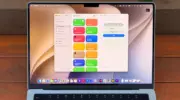
В iOS 27 Apple серьёзно обновила родительский контроль — теперь он точнее и удобнее. Вот что появилось нового:
Новые функции
- «Ограничения по времени» вместо «Ограничений приложений». Теперь можно не ставить лимиты на каждое приложение отдельно, а управлять по категориям: например, выделить ребёнку 3 часа в день и распределить их между соцсетями, играми и развлечениями. Ещё родители могут создавать собственные категории и ставить лимиты для них.
- «Спросить, прежде чем просматривать». Функция контролирует активность в Safari: если ребёнок хочет зайти на сайт, родитель получает запрос в «Сообщениях» и может одобрить или отклонить ссылку, не заходя в другие приложения.
- «Безопасность общения». Блокирует в AirDrop и FaceTime сообщения с обнажёнными телами, а теперь ещё и автоматически размывает изображения со сценами насилия и крови.
- «Спросить, прежде чем добавить контакты». Ребёнок не сможет позвонить или написать на новый номер без разрешения родителя.
- «Приостановить работу устройства». Позволяет мгновенно заблокировать устройство ребёнка одним нажатием — удобно, чтобы отвлечь от телефона во время ужина или уроков.
Важные особенности и нюансы
- Работает только при полном обновлении «Семейного доступа». Чтобы новая система «Экранное время» заработала, iOS 27 (и соответствующие версии на других устройствах) должна стоять на всех девайсах в группе: iPhone, iPad, Mac, Apple Watch, Apple TV. На неподдерживаемых устройствах останутся старые функции из iOS 26 — это может создавать неудобства в смешанных семьях.
- Возрастные настройки по умолчанию. Для детей младше 13 лет автоматически включаются запросы на просмотр, блокировка сайтов для взрослых и управление контактами. «Безопасность общения» доступна всем до 18 лет. Когда ребёнку исполняется 13, часть функций (вроде «Спросить, прежде чем просматривать») больше не активируется автоматически — их нужно включать вручную.
- Гибкие расписания и дополнительные ограничения. Можно создавать отдельные графики на будни и выходные, ставить лимиты по категориям в рамках общего дневного времени, включить «Спросить, прежде чем покупать» для покупок в приложениях.
- Удобная панель управления. Обновлённый интерфейс «Экранного времени» даёт быстрый обзор использования устройства без долгого поиска в меню.
Как начать настройку
- Убедитесь, что у вас настроена семейная группа «Семейный доступ».
- Зайдите в «Настройки» → «Семья» на iPhone.
- Если нужно добавить ребёнка, нажмите «Добавить» в правом верхнем углу и следуйте инструкциям. Если ребёнок уже в группе — нажмите на его имя, чтобы перейти к настройкам.
- Проверьте, что на всех устройствах стоят актуальные версии ОС.
- Настройте расписание, категории и нужные функции (запросы, лимиты, приостановка и т. д.).
- Периодически пересматривайте настройки — Apple рекомендует делать это по мере взросления ребёнка, ориентируясь на рекомендации Американской академии педиатрии.