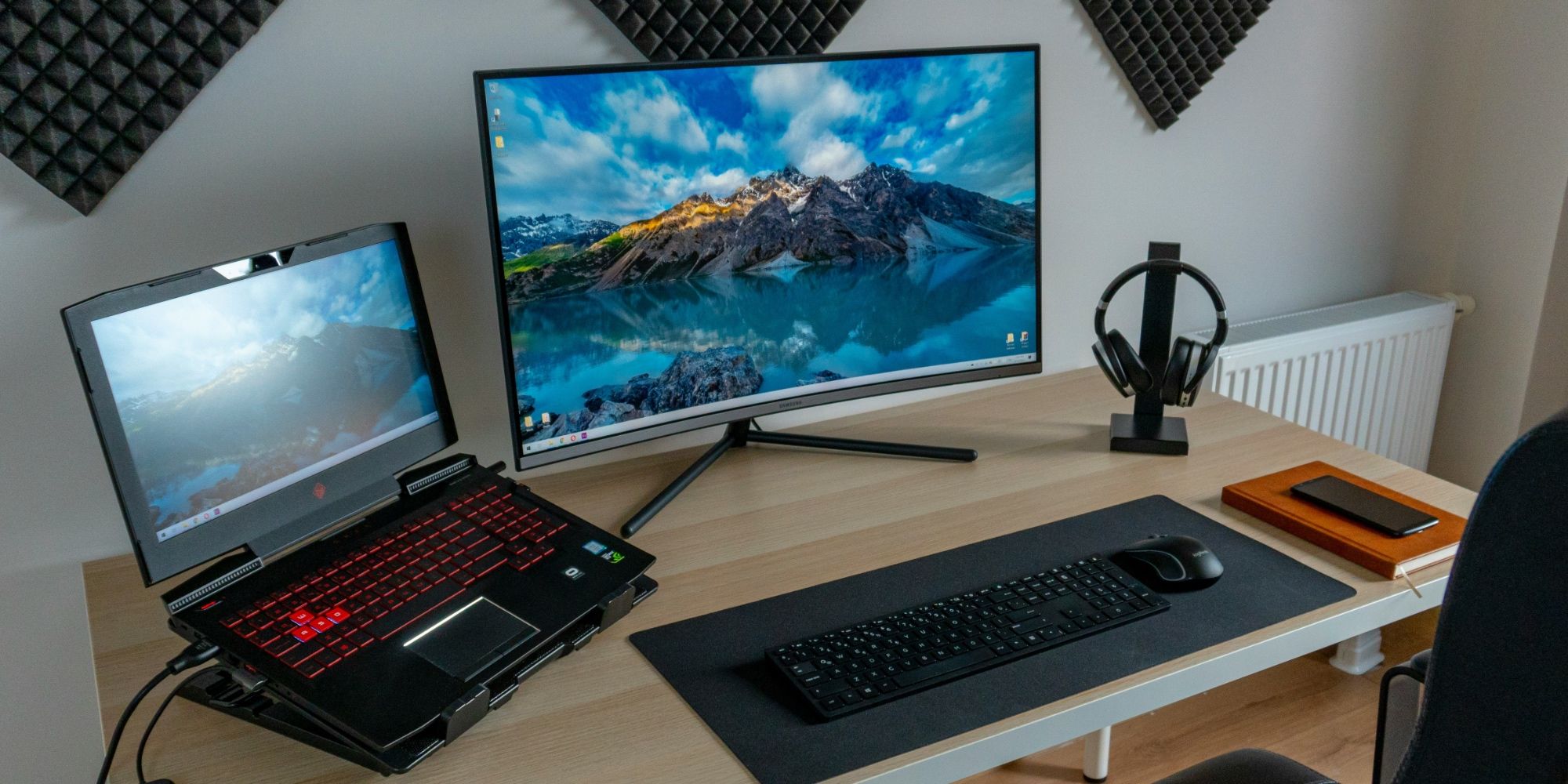
Использовать ноутбук как второй монитор реально — есть несколько способов. У каждого свои нюансы: где-то не нужно ничего покупать, а где-то придётся докупить оборудование или поставить программу. Давайте разберём варианты, чтобы вы выбрали подходящий под ваши задачи.

1. Беспроводное проецирование (Miracast)
Это самый простой путь, если оба устройства работают на Windows и поддерживают Miracast.
- На ноутбуке зайдите в «Параметры» → «Система» → «Проецирование на этот компьютер». Проверьте, включена ли функция. Иногда компонент «Беспроводной дисплей» нужно отдельно добавить через «Дополнительные компоненты». Настройте параметры доступности (например, «Доступно везде в защищённых сетях»).
- На основном ПК нажмите Win + K и выберите ноутбук из списка доступных дисплеев. После подтверждения подключения изображение появится на экране ноутбука.
- Чтобы ноутбук стал именно вторым рабочим столом (а не дубликатом), нажмите Win + P на ПК и выберите режим «Расширить». Затем в «Параметрах» → «Система» → «Дисплей» расположите экраны так, как они стоят у вас на столе — так курсор будет плавно переходить между ними.
Плюсы: не нужно ничего покупать.
Минусы: возможна задержка, особенно при слабом Wi-Fi. Для игр этот вариант не идеален. Также убедитесь, что оба устройства в одной сети.
2. Специализированные программы
Если беспроводного соединения недостаточно или нужна большая стабильность, подойдут программы.
- Spacedesk. Популярное бесплатное решение. На основном ПК установите Spacedesk Driver, на ноутбуке — Spacedesk Viewer (можно из Microsoft Store). Соедините компьютеры в одну сеть (лучше кабелем для стабильности), запустите Viewer на ноутбуке, он найдёт ПК — подключитесь. После этого в параметрах дисплея ПК ноутбук появится как дополнительный экран.

- Duet Display. Платное приложение, которое часто хвалят за плавность. Поддерживает и беспроводное, и проводное подключение (например, через USB-C), что помогает снизить задержку. Подходит для работы с графикой или дизайном.
Плюсы: гибкость (можно настраивать качество изображения, есть варианты для проводного подключения), подходят для разных ОС (Windows, macOS).
Минусы: требуется установка ПО, возможна небольшая задержка.
3. Карта видеозахвата
Этот способ даёт более стабильную картинку и минимальную задержку, что важно для игр или монтажа видео.
- Понадобится устройство — карта видеозахвата. Она подключается к HDMI-выходу основного ПК, а к ноутбуку — через USB (USB 3.0/3.2 Type-C, если есть такой порт).
- Для ПК карта будет определяться как обычный второй монитор — включайте режим «Расширить» через Win + P.
- На ноутбуке сигнал с карты нужно открыть в приложении, которое умеет работать с веб-камерой (например, OBS Studio или VLC), и развернуть на весь экран.
Плюсы: независимость от качества Wi-Fi, высокая стабильность.
Минусы: нужно покупать дополнительное оборудование.
Важное предупреждение: просто соединить ПК и ноутбук кабелем HDMI обычно не получится. Большинство ноутбуков имеют HDMI-выход, а не вход. Именно поэтому для проводного варианта нужна карта видеозахвата.
Несколько советов для комфортной работы
- Обновите драйверы и саму Windows — это часто решает проблемы с нестабильностью.
- Если используете Wi-Fi, попробуйте переключиться на диапазон 5 ГГц или подключить устройства кабелем — это снизит задержку.
- Закройте на ноутбуке лишние ресурсоёмкие программы, чтобы освободить ресурсы для трансляции.
- В настройках дисплея Windows после подключения можно отдельно изменить разрешение, масштаб интерфейса и ориентацию для каждого экрана.
Какой способ выбрать?
- Для офисных задач, браузера или просмотра видео — беспроводное проецирование или Spacedesk.
- Для игр, монтажа видео или работы с графикой — карта видеозахвата или Duet Display.
Попробуйте начать с самого простого варианта, а если почувствуете задержку или нестабильность — переходите к более надёжному решению. Если на каком-то этапе возникнут сложности (например, ноутбук не виден в списке), напишите — подскажу, как проверить настройки!